Ουρά αφίξεων
Ποιος ρόλος τι κάνει εδώ
| Ρόλος | Τι μπορεί να κάνει εδώ |
|---|---|
| Υπάλληλος παραλαβής | βλέπει την ουρά, καταγράφει αφίξεις και κλήσεις, διαχειρίζεται ραντεβού |
| Υπεύθυνος μονάδας | βλέπει την ουρά, καταγράφει αφίξεις και κλήσεις, διαχειρίζεται ραντεβού, αλλάζει θέση στην ουρά |
| Κεντρικός διευθυντής | βλέπει την ουρά, καταγράφει αφίξεις και κλήσεις, διαχειρίζεται ραντεβού, αλλάζει θέση στην ουρά |
Σε τι χρησιμεύει
Η Ουρά αφίξεων είναι η οθόνη εργασίας του γκισέ παραλαβής. Σε αυτήν:
- βλέπετε ποιος περιμένει και με ποια σειρά,
- καταγράφετε τους παραγωγούς που φτάνουν, με ραντεβού ή χωρίς,
- καλείτε τον επόμενο στη ζυγαριά,
- ξεκινάτε ή ανοίγετε την παραλαβή,
- διαχειρίζεστε τα σημερινά ραντεβού.
Η οθόνη ενημερώνεται μόνη της περίπου κάθε ενάμισι δευτερόλεπτο, όσο είναι ανοιχτή και ορατή. Όταν η καρτέλα είναι κρυμμένη, η ενημέρωση σταματά και ξαναρχίζει μόλις επιστρέψετε.
Ποιος τη βλέπει
- Υπάλληλος παραλαβής: όλες οι ενέργειες εκτός από την αλλαγή θέσης.
- Υπεύθυνος μονάδας και Κεντρικός διευθυντής: όλες οι ενέργειες, μαζί με την Αλλαγή θέσης.
- Οι άλλοι ρόλοι δεν βλέπουν το κουμπί Ουρά αφίξεων.
Περιήγηση στην οθόνη
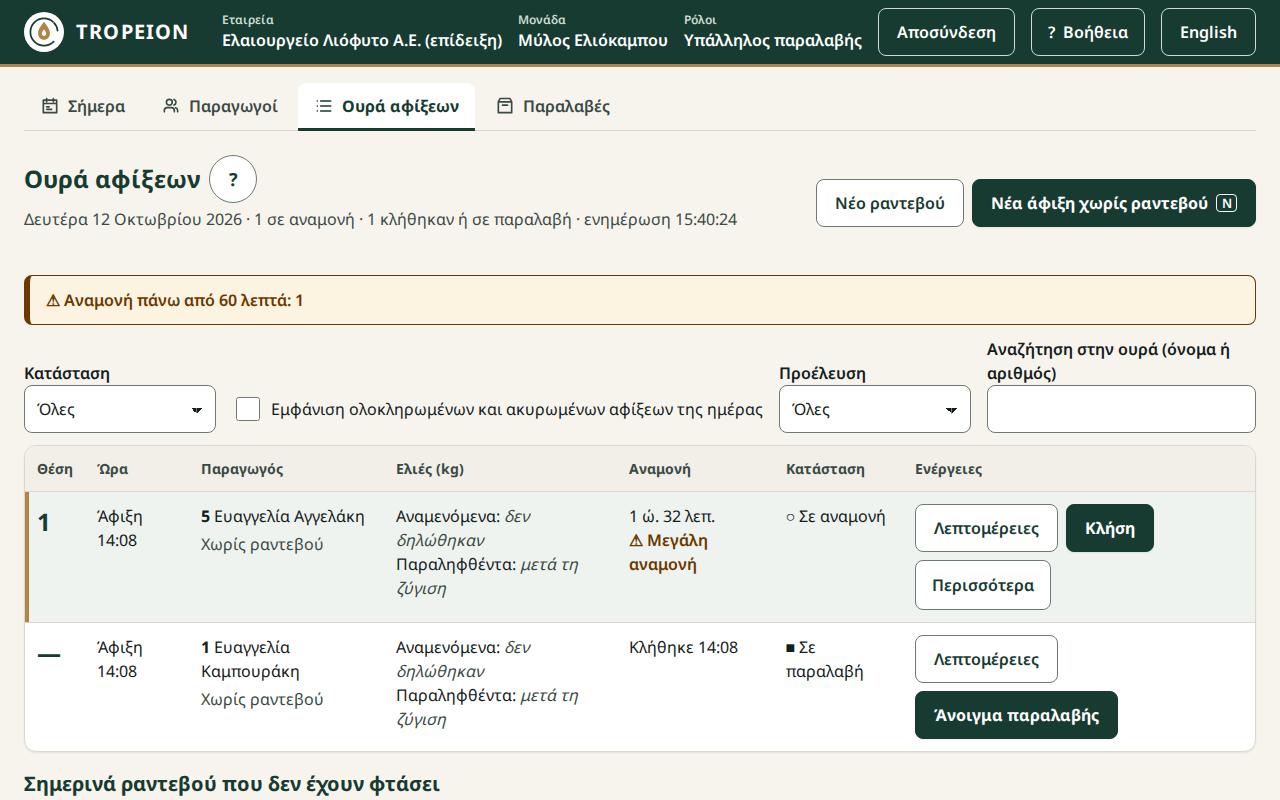
Επάνω μέρος
- Ο τίτλος Ουρά αφίξεων, η ημέρα εργασίας και οι μετρητές «… σε αναμονή · … κλήθηκαν ή σε παραλαβή».
- Η ώρα της τελευταίας ενημέρωσης, για παράδειγμα «ενημέρωση 09:41:12».
- Τα κουμπιά Νέο ραντεβού και Νέα άφιξη χωρίς ραντεβού. Το δεύτερο ανοίγει και με το πλήκτρο N.
Ειδοποιήσεις ουράς
Όταν υπάρχει κάτι που θέλει προσοχή, εμφανίζονται κίτρινες ειδοποιήσεις:
- «Ραντεβού που έληξαν χωρίς άφιξη: …»: ραντεβού των οποίων το ωράριο πέρασε και ο παραγωγός δεν ήρθε.
- «Αναμονή πάνω από … λεπτά: …»: παραγωγοί που περιμένουν περισσότερο από το όριο της μονάδας. Στις γραμμές τους φαίνεται «Μεγάλη αναμονή».
Φίλτρα
- Κατάσταση: «Όλες», «Σε αναμονή», «Κλήθηκε», «Σε παραλαβή». Όταν είναι τσεκαρισμένο το επόμενο κουτάκι, και «Ολοκληρώθηκε» και «Ακυρώθηκε».
- Εμφάνιση ολοκληρωμένων και ακυρωμένων αφίξεων της ημέρας: χωρίς αυτό το κουτάκι, η ουρά δείχνει μόνο όσους είναι ακόμη σε εξέλιξη.
- Προέλευση: «Όλες», «Με ραντεβού», «Χωρίς ραντεβού».
- Αναζήτηση στην ουρά (όνομα ή αριθμός): φιλτράρει μόνο ό,τι ήδη φαίνεται στην ουρά. Ανοίγει με το πλήκτρο
/. Το Esc σβήνει το κείμενο.
Αν τα φίλτρα κρύβουν όλες τις γραμμές, βλέπετε «Καμία άφιξη δεν ταιριάζει με τα φίλτρα.» και το κουμπί Καθαρισμός φίλτρων.
Ο πίνακας της ουράς
Οι γραμμές είναι με τη σειρά προτεραιότητας. Στήλες:
- Θέση: η θέση στην ουρά. Όσοι έχουν ήδη κληθεί δεν έχουν θέση («—»).
- Ώρα: «Ραντεβού» με το ωράριο, αν υπάρχει ραντεβού, και «Άφιξη» με την ώρα που ήρθε ο παραγωγός. Όλες οι ώρες είναι στη ζώνη ώρας της μονάδας.
- Παραγωγός: αριθμός και όνομα, και από κάτω «Με ραντεβού» ή «Χωρίς ραντεβού».
- Ελιές (kg): «Αναμενόμενα» με τα κιλά και την πηγή τους («δήλωση ραντεβού» ή «δήλωση»), ή «δεν δηλώθηκαν». «Παραληφθέντα: μετά τη ζύγιση», γιατί τα πραγματικά κιλά καταγράφονται στην παραλαβή.
- Αναμονή: πόση ώρα περιμένει, για παράδειγμα «12 λεπ.» ή «1 ώ. 05 λεπ.». Για όσους κλήθηκαν φαίνεται «Κλήθηκε» με την ώρα.
- Κατάσταση: «○ Σε αναμονή», «▶ Κλήθηκε», «■ Σε παραλαβή», «✓ Ολοκληρώθηκε», «✕ Ακυρώθηκε». Αν ο Υπεύθυνος μονάδας ή ο Κεντρικός διευθυντής άλλαξε τη θέση της άφιξης, εμφανίζεται «Αλλαγή προτεραιότητας:» με την αιτιολογία.
- Ενέργειες: τα κουμπιά της γραμμής.
Σημερινά ραντεβού που δεν έχουν φτάσει
Κάτω από την ουρά υπάρχει ο πίνακας με τα ραντεβού της ημέρας για τα οποία δεν έχει καταγραφεί άφιξη. Στήλες: Παράθυρο (το ωράριο), Παραγωγός, Ελιές (kg), Κατάσταση ραντεβού και Ενέργειες. Οι καταστάσεις ραντεβού είναι «Αναμένει επιβεβαίωση», «Επιβεβαιωμένο», «Ζητήθηκε αλλαγή», «Έφτασε», «Ακυρώθηκε» και «Δεν προσήλθε». Όταν το ωράριο έχει περάσει, φαίνεται «Έληξε χωρίς άφιξη».
Αν δεν υπάρχει κανένα, γράφει «Δεν υπάρχουν άλλα ραντεβού για σήμερα.».
Κουμπιά και ενέργειες, βήμα βήμα
Λεπτομέρειες
Υπάρχει σε κάθε γραμμή, και της ουράς και των ραντεβού. Ανοίγει ένα παράθυρο μόνο για ανάγνωση με όλα τα στοιχεία: κατάσταση, θέση, προέλευση, ωράριο ραντεβού, ώρα άφιξης, ώρα κλήσης, αναμονή, αναμενόμενα κιλά, ημέρα εργασίας και την αιτιολογία της τελευταίας αλλαγής προτεραιότητας. Κλείνει με Κλείσιμο ή Esc.
Κλήση
Το κουμπί Κλήση υπάρχει μόνο στην πρώτη γραμμή της ουράς (θέση 1).
- Όταν η ζυγαριά είναι ελεύθερη, πατήστε Κλήση στη γραμμή με θέση 1. Αν η γραμμή είναι επιλεγμένη με το πληκτρολόγιο, αρκεί το Enter.
- Βλέπετε «Κλήθηκε ο/η …». Η κατάσταση γίνεται «▶ Κλήθηκε» και ο παραγωγός εμφανίζεται στην ενότητα «Καλούνται τώρα» της δημόσιας οθόνης.
Σημείωση: Δεν μπορείτε να καλέσετε κάποιον εκτός σειράς. Αν πρέπει να εξυπηρετηθεί πρώτος, ο Υπεύθυνος μονάδας ή ο Κεντρικός διευθυντής αλλάζει τη θέση του με αιτιολογία.
Έναρξη παραλαβής
Εμφανίζεται σε γραμμές με κατάσταση «Κλήθηκε».
- Πατήστε Έναρξη παραλαβής στη γραμμή του παραγωγού.
- Ανοίγει η Γρήγορη παραλαβή για αυτή την άφιξη και η κατάσταση γίνεται «Σε παραλαβή».
Αν η παραλαβή δεν ξεκινήσει, δείτε τα μηνύματα παρακάτω.
Άνοιγμα παραλαβής
Εμφανίζεται σε γραμμές «Σε παραλαβή» και, όταν δείχνετε και τις ολοκληρωμένες, σε γραμμές «Ολοκληρώθηκε». Ανοίγει την παραλαβή της άφιξης. Στη Γρήγορη παραλαβή, το Επιστροφή στην ουρά σας φέρνει πίσω εδώ.
Περισσότερα: Αλλαγή θέσης (μόνο Υπεύθυνος μονάδας και Κεντρικός διευθυντής)
Εμφανίζεται σε αφίξεις «Σε αναμονή» όταν περιμένουν τουλάχιστον δύο. Ο Υπάλληλος παραλαβής βλέπει στη θέση του την οδηγία «Η σειρά αλλάζει μόνο από υπεύθυνο μονάδας ή κεντρικό διευθυντή, με αιτιολογία.».
- Πατήστε Περισσότερα και μετά Αλλαγή θέσης.
- Στο παράθυρο Αλλαγή θέσης στην ουρά βλέπετε τον παραγωγό και την «Τρέχουσα θέση: … από …».
- Στο πεδίο Νέα θέση (1 έως …) γράψτε τον αριθμό της νέας θέσης.
- Το παράθυρο δείχνει αμέσως ποιοι άλλοι θα μετακινηθούν, για παράδειγμα «Θα μετακινηθούν επίσης 2 αφίξεις:» με τη λίστα «όνομα: από … σε …».
- Γράψτε Αιτιολογία (υποχρεωτική), έως 500 χαρακτήρες. Μην γράφετε στοιχεία υγείας ή άλλα ευαίσθητα προσωπικά δεδομένα. Η αιτιολογία φαίνεται στην ουρά.
- Πατήστε Μετακίνηση στη θέση …. Το σύστημα μπορεί να σας ζητήσει να συνδεθείτε ξανά (δείτε Πρώτα βήματα).
- Βλέπετε «…: από τη θέση … στη θέση …».
Για να κλείσετε χωρίς αλλαγή, πατήστε Κλείσιμο χωρίς αλλαγή. Η θέση και η αιτιολογία που γράψατε κρατιούνται αν ξανανοίξετε το παράθυρο.
Αν στο μεταξύ η ουρά άλλαξε από άλλο σταθμό, βλέπετε «Η ουρά άλλαξε από τότε που ανοίξατε αυτό το παράθυρο, και η σειρά δεν άλλαξε. Ελέγξτε τη νέα σειρά και επιβεβαιώστε ξανά· η θέση και η αιτιολογία κρατιούνται.». Πατήστε Ανανέωση και επανέλεγχος, ελέγξτε τη λίστα και επιβεβαιώστε ξανά.
Στους άλλους σταθμούς, οι γραμμές που μετακινήθηκαν δείχνουν για λίγα δευτερόλεπτα «▲ Αλλαγή προτεραιότητας» ή «▼ Αλλαγή προτεραιότητας». Εμφανίζεται επίσης το μήνυμα «Η σειρά της ουράς άλλαξε από υπεύθυνο· οι αφίξεις που μετακινήθηκαν έχουν σήμανση.».
Περισσότερα: Ακύρωση άφιξης
Για αφίξεις «Σε αναμονή» ή «Κλήθηκε», όταν ο παραγωγός φεύγει χωρίς να παραδώσει ή η άφιξη καταγράφηκε κατά λάθος.
- Πατήστε Περισσότερα και μετά Ακύρωση άφιξης.
- Ελέγξτε τον αριθμό και το όνομα στο παράθυρο.
- Γράψτε Αιτιολογία (υποχρεωτική).
- Πατήστε Ακύρωση άφιξης και αφαίρεση από την ουρά.
- Βλέπετε «Ακυρώθηκε η άφιξη: …».
Με Κλείσιμο (το κείμενο κρατιέται) ή Esc το παράθυρο κλείνει χωρίς ακύρωση και η αιτιολογία μένει γραμμένη.
Νέα άφιξη χωρίς ραντεβού
Δείτε τον οδηγό Παραγωγός χωρίς ραντεβού.
Νέο ραντεβού
Δείτε τον οδηγό Καταχώριση νέου ραντεβού.
Ενέργειες στα σημερινά ραντεβού
- Καταγραφή άφιξης: ο παραγωγός με ραντεβού ήρθε. Η άφιξη μπαίνει στην ουρά «Με ραντεβού» και βλέπετε «Καταγράφηκε η άφιξη: …». Αν η γραμμή είναι επιλεγμένη με το πληκτρολόγιο, αρκεί το Enter. Δείτε Παραγωγός με ραντεβού φτάνει.
- Περισσότερα, Καταγραφή επιβεβαίωσης: μόνο για ραντεβού «Αναμένει επιβεβαίωση». Το χρησιμοποιείτε όταν ο παραγωγός επιβεβαίωσε ότι θα έρθει. Βλέπετε «Καταγράφηκε η επιβεβαίωση: …».
- Περισσότερα, Σήμανση: δεν προσήλθε: διαθέσιμο μόνο αφού λήξει το ωράριο. Πριν από αυτό γράφει «Η σήμανση «Δεν προσήλθε» είναι διαθέσιμη μετά τις …». Βλέπετε «Σημειώθηκε ότι δεν προσήλθε: …».
- Περισσότερα, Ακύρωση ραντεβού: ζητά υποχρεωτική αιτιολογία. Επιβεβαιώνετε με Ακύρωση ραντεβού και βλέπετε «Ακυρώθηκε το ραντεβού: …».
Πλήκτρα συντόμευσης
Τα πλήκτρα δεν λειτουργούν όταν γράφετε σε πεδίο ή όταν είναι ανοιχτό παράθυρο.
/: μετάβαση στην αναζήτηση της ουράς.- N: νέα άφιξη χωρίς ραντεβού.
- J και K: επόμενη και προηγούμενη γραμμή.
- Enter σε γραμμή: κλήση (μόνο στη θέση 1) ή καταγραφή άφιξης (σε γραμμή ραντεβού).
- Esc: κλείνει ένα παράθυρο. Όσα γράψατε κρατιούνται.
Μηνύματα και τι κάνετε
- «Φόρτωση της ουράς…»: περιμένετε.
- «Δεν περιμένει κανείς. Προσθέστε άφιξη χωρίς ραντεβού ή δείτε τα σημερινά ραντεβού.»: η ουρά είναι άδεια.
- «Χωρίς σύνδεση: η ουρά μπορεί να μην είναι ενημερωμένη και οι ενέργειες είναι απενεργοποιημένες μέχρι να επανέλθει η σύνδεση.»: ελέγξτε το δίκτυο. Η ώρα «Τελευταία ενημέρωση» δείχνει πόσο παλιά είναι τα στοιχεία.
- «Η ουρά δεν ενημερώνεται αυτή τη στιγμή. Νέα προσπάθεια γίνεται αυτόματα.» ή «Η ουρά δεν είναι προσωρινά διαθέσιμη. Νέα προσπάθεια γίνεται αυτόματα.»: περιμένετε ή πατήστε Επαναφόρτωση ουράς.
- «Η σύνδεσή σας έληξε. Συνδεθείτε ξανά.»: συνδεθείτε ξανά. Η ουρά δεν ενημερώνεται μέχρι τότε.
- «Δεν έχετε δικαίωμα για αυτή την ενέργεια σε αυτή τη μονάδα. Τίποτα δεν άλλαξε.»: ο ρόλος σας δεν επιτρέπει την ενέργεια.
- «Η εγγραφή δεν βρέθηκε σε αυτή τη μονάδα· ίσως άλλαξε από άλλο σταθμό. Ανανεώστε την ουρά.»: πατήστε Ανανέωση ουράς.
- «Η ουρά άλλαξε από άλλο σταθμό πριν ολοκληρωθεί η ενέργεια, και τίποτα δεν άλλαξε. Ανανεώστε, ελέγξτε και επαναλάβετε.»: πατήστε Ανανέωση ουράς, ελέγξτε και ξαναπατήστε.
- «Η κατάσταση άλλαξε ήδη, ίσως από άλλο σταθμό. Τίποτα δεν άλλαξε. Ανανεώστε την ουρά.»: κάποιος συνάδελφος έκανε ήδη την ενέργεια.
- «Ο παραγωγός έχει ήδη ενεργή άφιξη σε αυτή τη μονάδα· δεν δημιουργήθηκε δεύτερη.»: πατήστε Άνοιγμα υπάρχουσας άφιξης για να σας δείξει τη γραμμή του.
- «Το ραντεβού είναι σε άλλη μονάδα και δεν μπορεί να καταγραφεί εδώ…»: αλλάξτε μονάδα στο «Πλαίσιο εργασίας» ή ζητήστε από το προσωπικό εκείνης της μονάδας.
- «Ο παραγωγός δεν έχει ενεργή συμφωνία σε αυτή τη μονάδα για σήμερα, και η παραλαβή δεν ξεκίνησε…»: ο Υπεύθυνος μονάδας πρέπει να ενεργοποιήσει μια έκδοση συμφωνίας.
- «Ο παραγωγός δεν έχει συμφωνία και η μονάδα δεν έχει πρότυπους όρους σε ισχύ σήμερα…»: ο Υπεύθυνος μονάδας ορίζει πρότυπους όρους· μετά ξεκινήστε ξανά την παραλαβή.
- «Δεν έχει οριστεί τρέχουσα περίοδος, και η παραλαβή δεν ξεκίνησε…»: επικοινωνήστε με τον Κεντρικό διευθυντή.
- «Χωρίς σύνδεση: η ενέργεια δεν στάλθηκε…» ή «Η υπηρεσία δεν απάντησε…»: πατήστε ξανά όταν επανέλθει η σύνδεση. Δεν θα καταχωριστεί δύο φορές.
- «Πάρα πολλές αιτήσεις. Δοκιμάστε ξανά σε … δευτερόλεπτα.»: περιμένετε και ξαναδοκιμάστε.
- «Η άφιξη δεν είναι πια σε αναμονή· η θέση της δεν μπορεί να αλλάξει.»: ο παραγωγός κλήθηκε ή ακυρώθηκε στο μεταξύ.
Συνηθισμένα λάθη
- Καταγράφετε τον παραγωγό με ραντεβού ως «Νέα άφιξη χωρίς ραντεβού». Αν υπάρχει ραντεβού, πατάτε Καταγραφή άφιξης στον πίνακα των ραντεβού.
- Ψάχνετε άφιξη που ολοκληρώθηκε χωρίς να τσεκάρετε «Εμφάνιση ολοκληρωμένων και ακυρωμένων αφίξεων της ημέρας».
- Ακυρώνετε άφιξη αντί για ραντεβού, ή το αντίστροφο.
- Γράφετε στοιχεία υγείας στην αιτιολογία.