Οι δυνατότητες αναλυτικά: παραγωγοί, ουρά και παραλαβή
Σε τι χρησιμεύει αυτό το μέρος
Το μέρος αυτό περιγράφει όλες τις δυνατότητες του γκισέ και της ζυγαριάς: τους παραγωγούς, τα ραντεβού και την ουρά αφίξεων, τη Γρήγορη παραλαβή, τις Λεπτομέρειες παρτίδας και τη λίστα Παραλαβές.
Κάθε ενότητα στέκεται μόνη της. Λέει τι είναι η δυνατότητα και γιατί υπάρχει, ποιος την έχει, τα βήματα με τις ετικέτες της οθόνης, τι ελέγχει ή αρνείται το σύστημα, πώς διορθώνετε ένα λάθος, ένα παράδειγμα, τα συνηθισμένα λάθη και τις σχετικές δυνατότητες.
Οι ρόλοι γράφονται όπως φαίνονται στην εφαρμογή. Όπου μια ενέργεια ζητά να συνδεθείτε ξανά, γράφουμε «(νέα σύνδεση)». Τι σημαίνει αυτό εξηγείται στο Κεφάλαιο 2.
Στα παραδείγματα χρησιμοποιούμε τον Νίκο, τον παραγωγό του Κεφαλαίου 1.
Κανόνες που ισχύουν σε όλες αυτές τις οθόνες
- Μία μονάδα κάθε φορά. Η ουρά, οι παραλαβές και οι παρτίδες είναι της μονάδας που έχετε επιλέξει στο «Πλαίσιο εργασίας». Εξαίρεση είναι οι παραγωγοί: ανήκουν σε όλη την εταιρεία.
- Τα κιλά δεν στρογγυλοποιούνται ποτέ. Γράφετε έως 3 δεκαδικά, με κόμμα ή τελεία, χωρίς διαχωριστικό χιλιάδων. Κάτω από το πεδίο το σύστημα δείχνει πώς διάβασε τον αριθμό, για παράδειγμα «= 1.250,375 kg».
- Τίποτα δεν σβήνεται μετά την αποδοχή. Μια αποδεκτή παρτίδα διορθώνεται με νέα εγγραφή διόρθωσης. Ένας διαχωρισμός αναιρείται με νέα εγγραφή αναίρεσης. Η προηγούμενη τιμή κρατιέται στο ιστορικό μαζί με την αιτιολογία, και φαίνεται στον Έλεγχο.
- Κάθε ενέργεια καταγράφεται μία φορά. Αν κοπεί η σύνδεση ή η υπηρεσία δεν απαντήσει, πατάτε ξανά το ίδιο κουμπί όταν επανέλθει. Η ενέργεια δεν καταχωρίζεται δύο φορές.
- Δύο σταθμοί ταυτόχρονα. Αν ένας συνάδελφος άλλαξε την ίδια εγγραφή λίγο πριν από εσάς, η ενέργειά σας δεν εφαρμόζεται και βλέπετε μήνυμα ότι κάτι άλλαξε από άλλο σταθμό. Όσα γράψατε κρατιούνται. Ανανεώνετε, ελέγχετε και ξαναπατάτε.
- Οι αιτιολογίες φαίνονται σε άλλους. Μη γράφετε σε αιτιολογία ή σημείωση στοιχεία υγείας ή άλλα ευαίσθητα προσωπικά δεδομένα.
Παραγωγοί
Ο παραγωγός ανήκει στην εταιρεία, όχι σε μία μονάδα. Αν ο Νίκος παραδίδει σε δύο ελαιοτριβεία της ίδιας εταιρείας, καταχωρίζεται μία φορά και τον βρίσκουν και τα δύο.
Αναζήτηση παραγωγού
Τι είναι και γιατί υπάρχει. Βρίσκετε γρήγορα έναν παραγωγό και βλέπετε τα βασικά του στοιχεία: Αριθμός παραγωγού, Ονοματεπώνυμο, ΑΦΜ και Κατάσταση, και από κάτω τα Στοιχεία παραγωγού. Η ίδια αναζήτηση υπάρχει μέσα στα παράθυρα Νέα άφιξη χωρίς ραντεβού και Νέο ραντεβού της ουράς. Στην οθόνη Παραγωγοί η επιλογή ενός παραγωγού μόνο δείχνει τα στοιχεία του. Δεν τον βάζει στην ουρά και δεν αλλάζει τίποτα.
Ποιος. Όλοι οι ρόλοι του ελαιοτριβείου: Υπάλληλος παραλαβής, Χειριστής παραγωγής, Υπεύθυνος ποιότητας, Χειριστής αποθήκης και δεξαμενών, Ταμίας και εκκαθαρίσεις, Υπεύθυνος μονάδας, Κεντρικός διευθυντής, Λογιστήριο, Ελεγκτής (μόνο ανάγνωση). Όχι η Οθόνη αναμονής (μόνο προβολή). Το ΑΦΜ εμφανίζεται μόνο σε όσους έχουν δικαίωμα να το βλέπουν.
Βήματα.
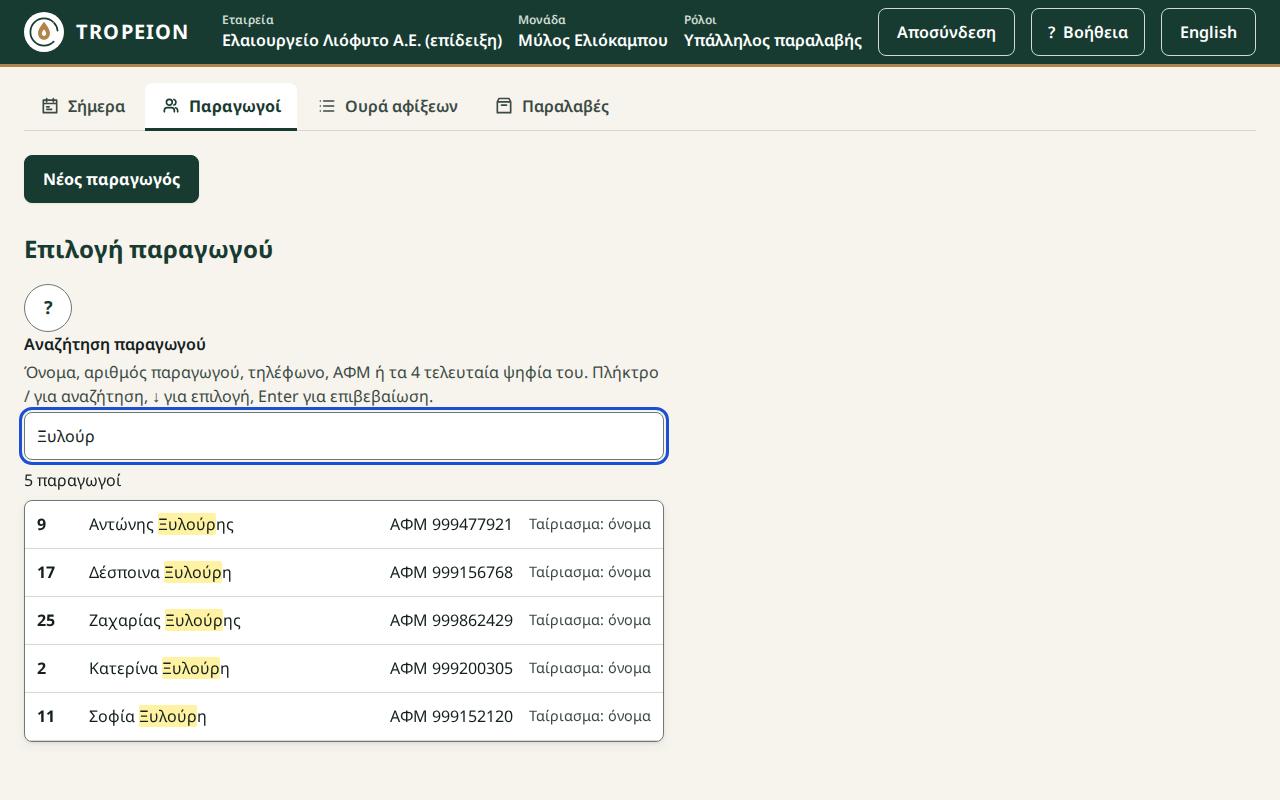
- Πατήστε Παραγωγοί. Η οθόνη έχει τίτλο Επιλογή παραγωγού.
- Πατήστε στο πεδίο Αναζήτηση παραγωγού, ή πατήστε
/αν δεν γράφετε σε άλλο πεδίο. - Γράψτε μέρος του ονόματος, τον αριθμό παραγωγού, το τηλέφωνο, ολόκληρο το ΑΦΜ (9 ψηφία) ή τα 4 τελευταία ψηφία του ΑΦΜ. Τόνοι και κεφαλαία δεν μετράνε.
- Περιμένετε λίγο: η αναζήτηση ξεκινά μόλις σταματήσετε να γράφετε.
- Επιλέξτε τον παραγωγό με κλικ, ή με ↓/↑ και Enter. Το Home πάει στο πρώτο αποτέλεσμα και το End στο τελευταίο.
- Ελέγξτε την ενότητα Επιλεγμένος παραγωγός. Για άλλον παραγωγό πατήστε Αλλαγή παραγωγού.
Τι ελέγχει το σύστημα.
- Χρειάζονται τουλάχιστον 2 χαρακτήρες. Ένα μόνο ψηφίο ψάχνει ακριβώς αυτόν τον αριθμό παραγωγού.
- Εμφανίζονται το πολύ 20 αποτελέσματα. Αν υπάρχουν περισσότερα, βλέπετε «Εμφανίζονται οι πρώτοι 20· πληκτρολογήστε περισσότερα για να περιορίσετε τα αποτελέσματα.».
- Η ένδειξη «Ταίριασμα» λέει γιατί βρέθηκε ο παραγωγός: «ακριβής ΑΦΜ», «αριθμός παραγωγού», «λήξη ΑΦΜ», «τηλέφωνο» ή «όνομα». Είναι βοήθημα, όχι επιβεβαίωση.
- Η αναζήτηση βρίσκει τους παραγωγούς όλης της εταιρείας, όποια μονάδα κι αν είναι επιλεγμένη.
- Για την προστασία των προσωπικών δεδομένων, το σύστημα δεν κρατά όσα γράφετε. Όταν φύγετε από τη σελίδα ή αλλάξετε μονάδα, το κείμενο και η επιλογή σβήνονται.
- Αν ένας παραγωγός δεν είναι ενεργός, η γραμμή του γράφει «Ανενεργός» ή «Προσωρινός».
Αν κάνετε λάθος. Η αναζήτηση δεν αλλάζει τίποτα. Πατήστε Αλλαγή παραγωγού ή Esc. Ένα δεύτερο Esc σβήνει το κείμενο.
Παράδειγμα. Ο Νίκος λέει ότι το ΑΦΜ του τελειώνει σε 4821. Γράφετε 4821. Βγαίνουν δύο παραγωγοί με «λήξη ΑΦΜ». Διαλέγετε αυτόν με το σωστό όνομα και ελέγχετε τον αριθμό παραγωγού.
Συνηθισμένα λάθη.
- Γράφετε ένα γράμμα και περιμένετε αποτελέσματα.
- Γράφετε τελείες ή κενά μέσα στο ΑΦΜ. Γράψτε μόνο τα ψηφία.
- Διαλέγετε παραγωγό με το ίδιο όνομα χωρίς να ελέγξετε τον αριθμό παραγωγού.
- Πατάτε Enter πριν ενημερωθεί η λίστα. Βλέπετε «Αναμονή για τα νέα αποτελέσματα…». Περιμένετε και πατήστε ξανά.
Σχετικά. Νέος παραγωγός · Άφιξη χωρίς ραντεβού · βοήθεια Παραγωγοί.
Στοιχεία παραγωγού
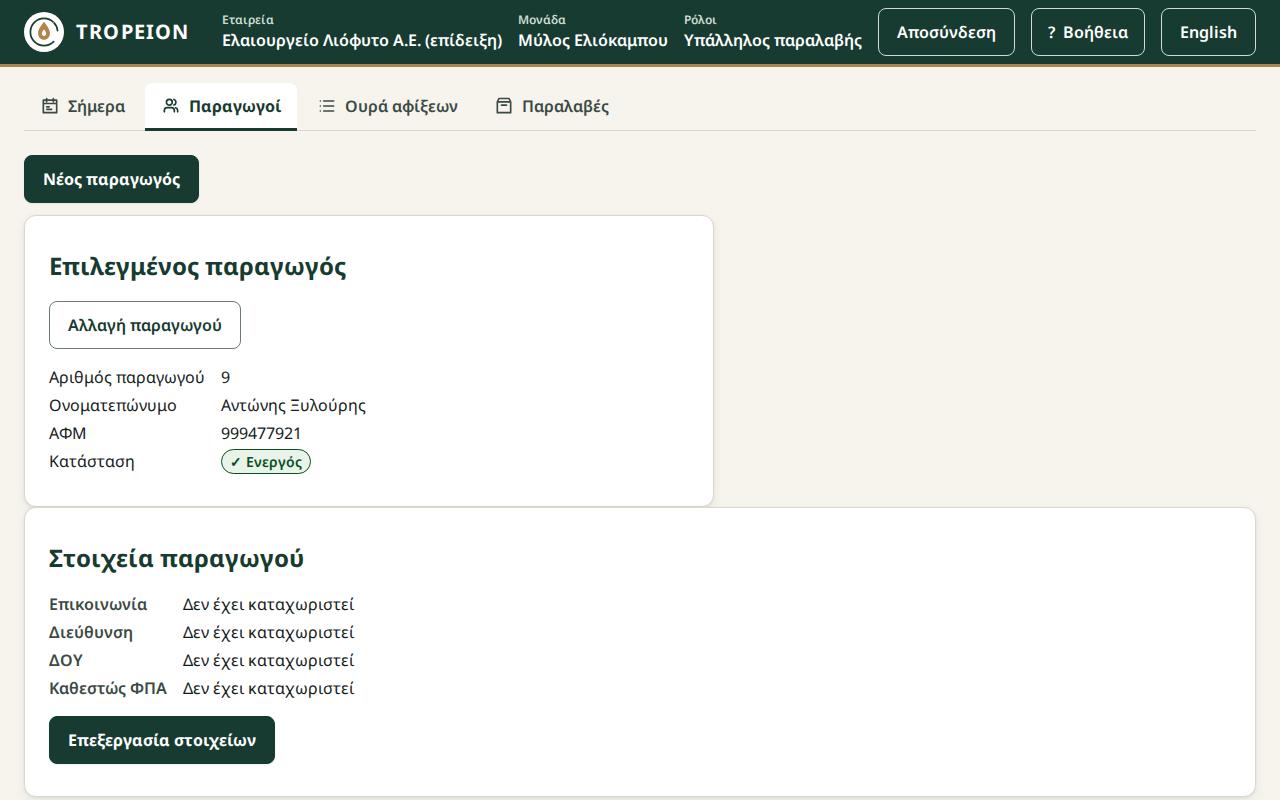
Τι είναι και γιατί υπάρχει. Μετά την επιλογή ενός παραγωγού, η ενότητα Στοιχεία παραγωγού δείχνει τα τηλέφωνα και τα email του, τη Διεύθυνση, τη ΔΟΥ και το Καθεστώς ΦΠΑ («Ειδικό καθεστώς αγροτών» ή «Κανονικό καθεστώς»). Με το Επεξεργασία στοιχείων τα διορθώνετε όταν ο παραγωγός αλλάξει κινητό ή διεύθυνση. Το καθεστώς ΦΠΑ καταγράφεται μόνο: δεν αλλάζει τιμές, εκκαθαρίσεις ή παραστατικά.
Ποιος. Τα στοιχεία τα βλέπουν όλοι οι ρόλοι που βλέπουν το ΑΦΜ, μαζί και ο Ελεγκτής (μόνο ανάγνωση). Τα αλλάζουν οι ίδιοι ρόλοι που καταχωρίζουν νέο παραγωγό: όλοι εκτός από τον Ελεγκτή, που μόνο τα βλέπει. Η υπηρεσία αρνείται την αλλαγή από ρόλο χωρίς δικαίωμα, ό,τι κι αν δείχνει η οθόνη.
Βήματα.
- Στην οθόνη Παραγωγοί, επιλέξτε τον παραγωγό. Κάτω από τον Επιλεγμένο παραγωγό εμφανίζονται τα Στοιχεία παραγωγού.
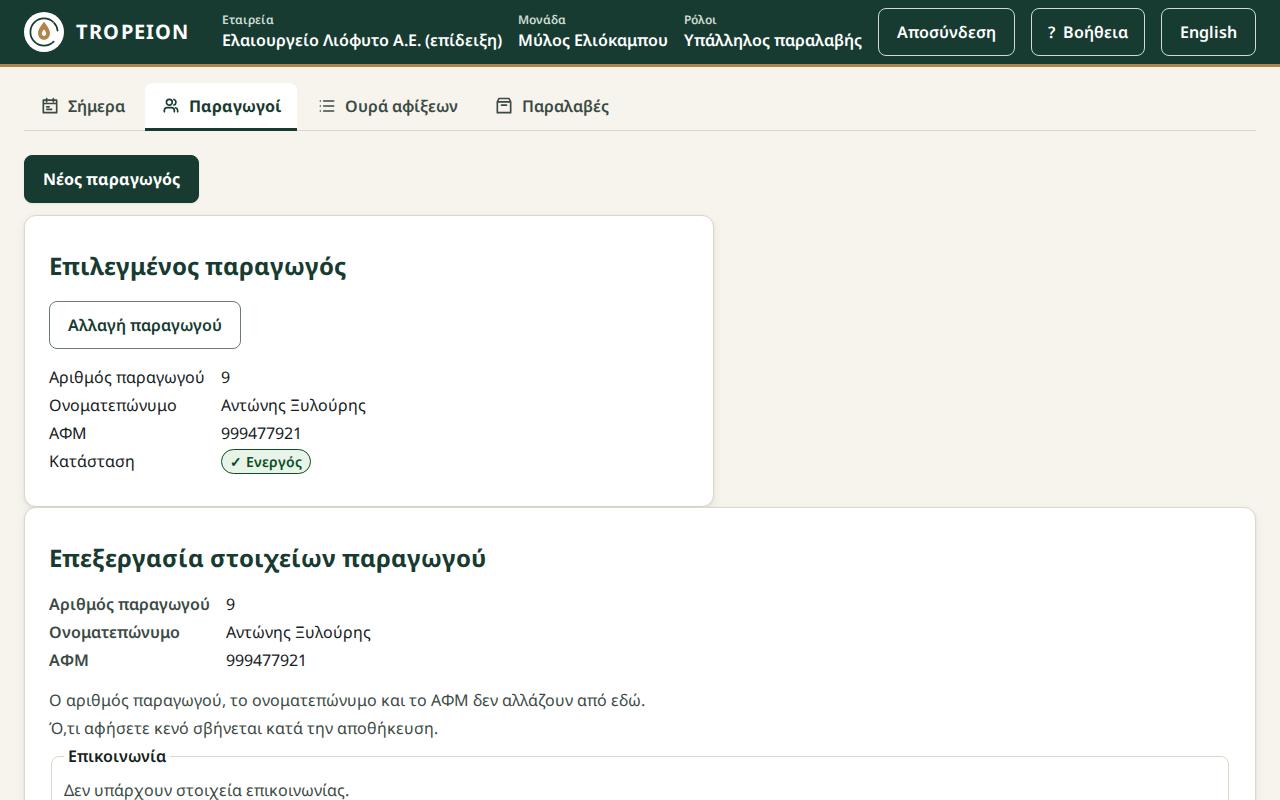
- Πατήστε Επεξεργασία στοιχείων.
- Ο αριθμός παραγωγού, το ονοματεπώνυμο και το ΑΦΜ φαίνονται μόνο για ανάγνωση. Δεν αλλάζουν από εδώ.
- Στην Επικοινωνία, διαλέξτε Κινητό ή Email σε κάθε γραμμή και γράψτε την τιμή. Το Προσθήκη τηλεφώνου ή email προσθέτει γραμμή (έως 10), το Αφαίρεση επικοινωνίας τη βγάζει.
- Γράψτε Οδός και αριθμός, Ταχυδρομικός κώδικας και Πόλη ή χωριό, τη ΔΟΥ και διαλέξτε Καθεστώς ΦΠΑ.
- Πατήστε Αποθήκευση στοιχείων παραγωγού. Βλέπετε «Τα στοιχεία του παραγωγού αποθηκεύτηκαν.».
Τι ελέγχει ή αρνείται το σύστημα.
- Όλα μαζί: η αποθήκευση αντικαθιστά όλα τα στοιχεία. Ό,τι αφήσετε κενό σβήνεται. Μια γραμμή που αφαιρέσατε απλώς φεύγει.
- Διεύθυνση: ο ταχυδρομικός κώδικας έχει ακριβώς 5 ψηφία. Η πόλη ή το χωριό χρειάζεται αν γράψετε οδό ή ταχυδρομικό κώδικα.
- Λάθος σε πεδίο: μήνυμα κάτω από το πεδίο και ο κέρσορας στο πρώτο λάθος. Δεν αποθηκεύεται τίποτα μέχρι να το διορθώσετε.
- WhatsApp: αν ο παραγωγός έχει παλιά επαφή WhatsApp, βλέπετε «Η αποθήκευση θα αφαιρέσει την επαφή WhatsApp (δεν υποστηρίζεται πια).». Με την αποθήκευση φεύγει και δεν ξαναμπαίνει.
- Αλλαγή από άλλο σταθμό: «Κάποιος άλλος άλλαξε τα στοιχεία αυτού του παραγωγού στο μεταξύ…». Οι αλλαγές σας δεν αποθηκεύτηκαν. Πατήστε Φόρτωση των τρεχόντων στοιχείων και κάντε ξανά την αλλαγή.
- Χωρίς σύνδεση: όσα γράψατε κρατιούνται. Πατήστε ξανά Αποθήκευση στοιχείων παραγωγού. Δεν αποθηκεύονται δύο φορές.
Αν κάνετε λάθος. Ανοίξτε ξανά Επεξεργασία στοιχείων και διορθώστε. Κάθε αλλαγή καταγράφεται στον Έλεγχο.
Παράδειγμα. Ο Νίκος άλλαξε κινητό. Τον επιλέγετε, πατάτε Επεξεργασία στοιχείων, γράφετε το νέο κινητό στη θέση του παλιού και πατάτε Αποθήκευση στοιχείων παραγωγού.
Συνηθισμένα λάθη.
- Σβήνετε τη διεύθυνση επειδή θέλατε να αλλάξετε μόνο το κινητό. Τα άλλα πεδία μένουν όπως είναι, αρκεί να μην τα αδειάσετε.
- Ψάχνετε εδώ να διορθώσετε το ΑΦΜ ή το όνομα. Αυτά δεν αλλάζουν από εδώ: ενημερώστε τον Υπεύθυνο μονάδας.
Σχετικά. Αναζήτηση παραγωγού · βοήθεια Αλλαγή στοιχείων παραγωγού, Παραγωγοί.
Αγροτεμάχια
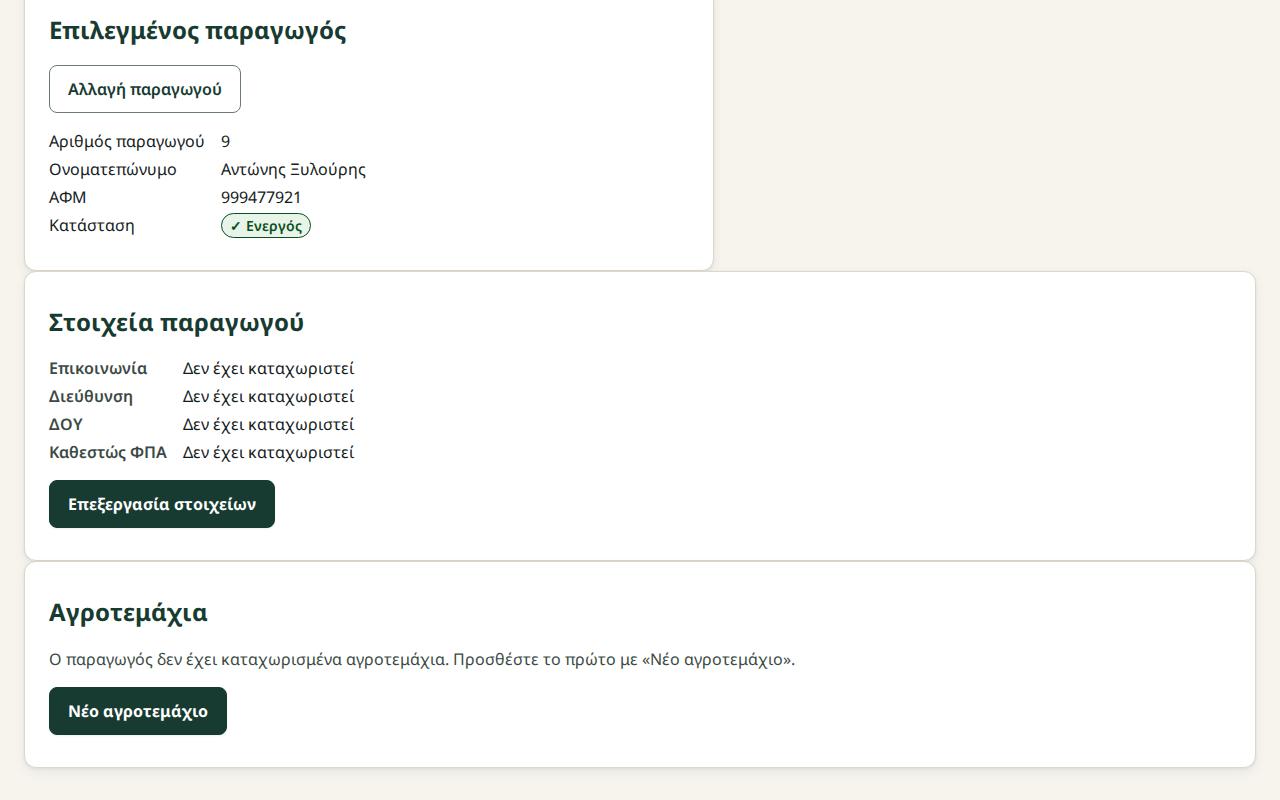
Τι είναι και γιατί υπάρχει. Τα Αγροτεμάχια είναι τα χωράφια (ελαιώνες) του παραγωγού: ΚΑΕΚ του Κτηματολογίου ή/και ονομασία, Έκταση σε στρέμματα και m², Ποικιλία, Δέντρα και, όταν έρθει από αρχείο, το σχήμα στον χάρτη. Στην παραλαβή η παρτίδα μπορεί να γράψει από ποιο αγροτεμάχιο ήρθε, για ιχνηλασιμότητα από το χωράφι ως το λάδι. Ο χάρτης είναι δικός μας (OpenStreetMap, «© OpenStreetMap contributors»): κανένας τρίτος δεν μαθαίνει πού είναι τα χωράφια ή ποιος τα κοιτάζει.
Ποιος. Τα αγροτεμάχια και τον χάρτη τα βλέπουν όλοι όσοι βλέπουν τον παραγωγό, μαζί και ο Λογιστής και ο Ελεγκτής (μόνο ανάγνωση). Τα καταχωρίζουν, τα αλλάζουν και τα απενεργοποιούν οι ίδιοι ρόλοι που αλλάζουν τα στοιχεία παραγωγού: όλοι εκτός από τον Ελεγκτή. Η υπηρεσία αρνείται την αλλαγή από ρόλο χωρίς δικαίωμα, ό,τι κι αν δείχνει η οθόνη.
Βήματα.
- Στην οθόνη Παραγωγοί, επιλέξτε τον παραγωγό. Κάτω από τα Στοιχεία παραγωγού εμφανίζονται τα Αγροτεμάχια και ο Χάρτης ενεργών αγροτεμαχίων.
- Πατήστε Νέο αγροτεμάχιο.
- Γράψτε τον ΚΑΕΚ (Κτηματολόγιο) ή μια Ονομασία (τουλάχιστον ένα), την Έκταση σε στρέμματα (π.χ.
12,5), την Ποικιλία και τον Αριθμό δέντρων. - Πατήστε Καταχώριση αγροτεμαχίου. Βλέπετε «Το αγροτεμάχιο … καταχωρίστηκε.».
Τι ελέγχει ή αρνείται το σύστημα.
- ΚΑΕΚ ή ονομασία: χωρίς κανένα από τα δύο δεν αποθηκεύεται τίποτα.
- Μορφή ΚΑΕΚ: μόνο ψηφία και «/». Αν δεν έχει τη συνηθισμένη μορφή των 12 ψηφίων, αποθηκεύεται με προειδοποίηση.
- Ίδιος ΚΑΕΚ: στον ίδιο παραγωγό δεν επιτρέπεται («Ο παραγωγός έχει ήδη αγροτεμάχιο με αυτόν τον ΚΑΕΚ.»)· αν το υπάρχον είναι ανενεργό, το μήνυμα δίνει Επανενεργοποίηση …. Σε άλλον παραγωγό επιτρέπεται με προειδοποίηση (συνιδιοκτησία, μίσθωση).
- Έκταση: πάνω από 0, ακριβής μετατροπή σε m² χωρίς στρογγυλοποίηση.
- Όλα μαζί: η αποθήκευση αντικαθιστά όλα τα στοιχεία του αγροτεμαχίου· ό,τι αφήσετε κενό σβήνεται. Το σχήμα μένει όπως είναι: δεν σχεδιάζεται με το χέρι, έρχεται μόνο από αρχείο.
- Χάρτης: σε συσκευή χωρίς υποστήριξη βλέπετε «Ο χάρτης δεν είναι διαθέσιμος σε αυτή τη συσκευή.». Τα στοιχεία είναι όλα στον πίνακα.
Αν κάνετε λάθος. Πατήστε Επεξεργασία … και διορθώστε. Ένα αγροτεμάχιο δεν διαγράφεται: με Απενεργοποίηση … δεν προσφέρεται πια στην παραλαβή, αλλά μένει στις παρτίδες που το αναφέρουν. Κάθε αλλαγή καταγράφεται στον Έλεγχο.
Παράδειγμα. Ο Νίκος έχει τον ελαιώνα «Καλαμάκι», ΚΑΕΚ 123456789012, 12,5 στρέμματα με 120 δέντρα Κορωνέικη. Τον καταχωρίζετε μία φορά· σε κάθε παραλαβή διαλέγετε απλώς «Καλαμάκι».
Συνηθισμένα λάθη.
- Γράφετε την έκταση σε m² στο πεδίο στρεμμάτων. Ελέγξτε την ένδειξη «Θα αποθηκευτεί: …».
- Φτιάχνετε νέο αγροτεμάχιο αντί να επανενεργοποιήσετε το παλιό.
Σχετικά. Ζύγιση και αποδοχή παρτίδας · βοήθεια Καταχώριση αγροτεμαχίου, Παραγωγοί.
Νέος παραγωγός
Τι είναι και γιατί υπάρχει. Καταχωρίζετε έναν παραγωγό που δεν υπάρχει ακόμη, για να μπει στην ουρά και να παραδώσει. Το σύστημα του δίνει αριθμό παραγωγού.
Ποιος. Όλοι οι ρόλοι που βλέπουν τους Παραγωγούς, εκτός από τον Ελεγκτή (μόνο ανάγνωση). Και το Λογιστήριο καταχωρίζει. Η υπηρεσία αρνείται την καταχώριση από ρόλο χωρίς δικαίωμα, ό,τι κι αν δείχνει η οθόνη: «Ο ρόλος σας δεν επιτρέπει την καταχώριση παραγωγών. Δεν καταχωρίστηκε.».
Βήματα.
- Στην οθόνη Παραγωγοί, ψάξτε πρώτα με το ΑΦΜ, για να μην καταχωρίσετε κάποιον που υπάρχει.
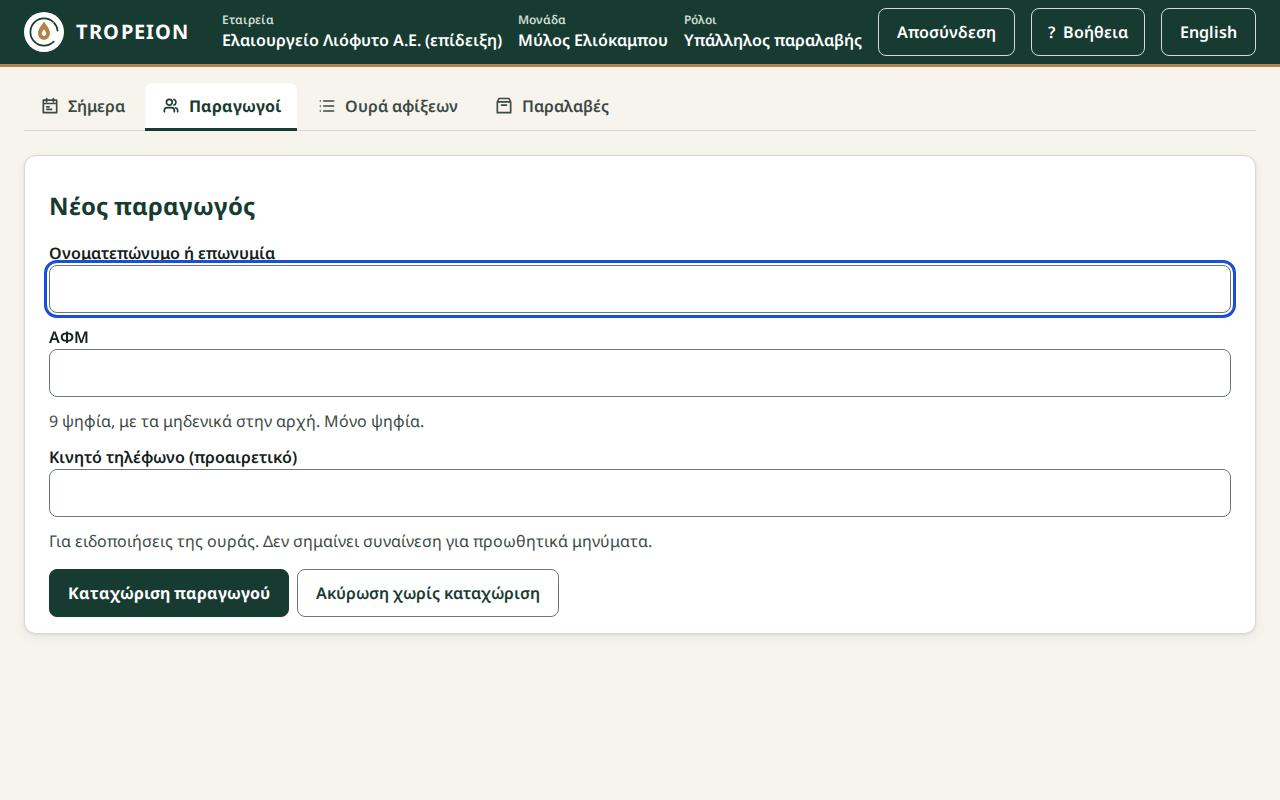
- Πατήστε Νέος παραγωγός.
- Γράψτε Ονοματεπώνυμο ή επωνυμία, από 2 έως 200 χαρακτήρες.
- Γράψτε το ΑΦΜ: ακριβώς 9 ψηφία, με τα μηδενικά στην αρχή. Ό,τι δεν είναι ψηφίο αφαιρείται καθώς γράφετε.
- Αν το έχετε, γράψτε Κινητό τηλέφωνο. Χρησιμοποιείται για ειδοποιήσεις της ουράς και δεν σημαίνει συναίνεση για προωθητικά μηνύματα.
- Πατήστε Καταχώριση παραγωγού ή Enter.
- Βλέπετε «Ο παραγωγός καταχωρίστηκε» και «Καταχωρίστηκε με αριθμό παραγωγού …», με τα στοιχεία όπως τα διάβασε ξανά η υπηρεσία.
- Πατήστε Επιστροφή στην αναζήτηση παραγωγών.
Το Ακύρωση χωρίς καταχώριση κλείνει τη φόρμα χωρίς να καταχωρίσει τίποτα.
Τι ελέγχει ή αρνείται το σύστημα.
- Ίδιο ΑΦΜ στην εταιρεία: «Υπάρχει ήδη παραγωγός με αυτό το ΑΦΜ στην εταιρεία. Δεν καταχωρίστηκε.». Δύο παραγωγοί με το ίδιο ΑΦΜ δεν γίνεται να υπάρχουν στην ίδια εταιρεία. Ψάξτε τον με το ΑΦΜ και χρησιμοποιήστε τον υπάρχοντα.
- Ψηφίο ελέγχου του ΑΦΜ: δείτε την επόμενη ενότητα.
- Ίδιο όνομα ή ίδιο τηλέφωνο: «Υπάρχουν N άλλοι παραγωγοί με το ίδιο όνομα.» ή «…με το ίδιο τηλέφωνο.». Εδώ ο παραγωγός έχει ήδη καταχωριστεί. Η προειδοποίηση υπάρχει γιατί συνονόματοι υπάρχουν, αλλά μπορεί και να είναι ο ίδιος άνθρωπος.
- Λάθος σε πεδίο: μήνυμα κάτω από το πεδίο, για παράδειγμα «Ο αριθμός τηλεφώνου δεν είναι έγκυρος.». Δεν καταχωρίζεται τίποτα μέχρι να το διορθώσετε.
- Χωρίς σύνδεση: «Χωρίς σύνδεση: ο παραγωγός δεν καταχωρίστηκε ακόμη…». Όσα γράψατε κρατιούνται. Πατήστε ξανά Καταχώριση παραγωγού όταν επανέλθει η σύνδεση. Ο παραγωγός δεν καταχωρίζεται ποτέ δύο φορές.
- «Ο παραγωγός καταχωρίστηκε, αλλά τα στοιχεία του δεν φορτώθηκαν.»: η καταχώριση έχει γίνει. Πατήστε Ξαναφόρτωση στοιχείων παραγωγού.
Αν κάνετε λάθος. Λάθος κινητό ή email διορθώνεται με το Επεξεργασία στοιχείων (δείτε Στοιχεία παραγωγού). Το όνομα και το ΑΦΜ δεν αλλάζουν, και δεν υπάρχει συγχώνευση παραγωγών. Αν καταχωρίσατε κάποιον δεύτερη φορά ή με λάθος όνομα ή ΑΦΜ, ενημερώστε τον Υπεύθυνο μονάδας. Μην καταχωρίσετε τρίτη εγγραφή.
Παράδειγμα. Η Μαρία έρχεται πρώτη φορά. Ψάχνετε το ΑΦΜ της και δεν βρίσκεται. Πατάτε Νέος παραγωγός, γράφετε όνομα, ΑΦΜ και κινητό και πατάτε Καταχώριση παραγωγού. Βλέπετε «Καταχωρίστηκε με αριθμό παραγωγού …». Μετά την προσθέτετε στην ουρά.
Συνηθισμένα λάθη.
- Καταχωρίζετε ξανά παραγωγό που ήρθε πρώτα σε άλλη μονάδα. Η αναζήτηση βρίσκει όλη την εταιρεία. Ψάξτε πρώτα με το ΑΦΜ.
- Αγνοείτε την προειδοποίηση «ίδιο όνομα» χωρίς να ελέγξετε ότι είναι άλλος άνθρωπος.
- Παραλείπετε τα μηδενικά στην αρχή του ΑΦΜ.
Σχετικά. Η προειδοποίηση για το ΑΦΜ · βοήθεια Καταχώριση νέου παραγωγού.
Η προειδοποίηση για το ΑΦΜ
Τι είναι και γιατί υπάρχει. Το τελευταίο ψηφίο του ελληνικού ΑΦΜ είναι ψηφίο ελέγχου: υπολογίζεται από τα άλλα 8. Αν δεν ταιριάζει, συνήθως έχει γίνει λάθος πληκτρολόγησης. Η προειδοποίηση πιάνει το λάθος πριν καταχωριστεί ο παραγωγός. Δεν είναι απαγόρευση, γιατί το έγγραφο του παραγωγού μπορεί να γράφει πράγματι αυτό το ΑΦΜ.
Ποιος. Όποιος καταχωρίζει νέο παραγωγό.
Βήματα.
- Μετά το Καταχώριση παραγωγού βλέπετε «Το ψηφίο ελέγχου του ΑΦΜ δεν ταιριάζει…». Δεν έχει καταχωριστεί τίποτα ακόμη.
- Ελέγξτε τα ψηφία με το έγγραφο του παραγωγού.
- Αν το γράψατε λάθος, διορθώστε το και πατήστε ξανά Καταχώριση παραγωγού. Μόλις αλλάξετε το ΑΦΜ, η προειδοποίηση φεύγει και ο έλεγχος γίνεται ξανά.
- Αν το ΑΦΜ είναι σωστό όπως είναι, πατήστε Καταχώριση παρ' όλα αυτά.
- Μετά την αποθήκευση βλέπετε «Καταχωρίστηκε με ΑΦΜ που δεν περνά τον έλεγχο ψηφίου ελέγχου.».
Τι ελέγχει το σύστημα. Μόνο το ψηφίο ελέγχου. Δεν ελέγχει αν το ΑΦΜ υπάρχει στην εφορία. Ο έλεγχος για ίδιο ΑΦΜ στην εταιρεία γίνεται πάντα, και εκεί η καταχώριση απορρίπτεται.
Αν κάνετε λάθος. Αν πατήσατε Καταχώριση παρ' όλα αυτά με λάθος ΑΦΜ, ο παραγωγός έχει καταχωριστεί. Ενημερώστε τον Υπεύθυνο μονάδας.
Παράδειγμα. Γράφετε ΑΦΜ της Μαρίας και βλέπετε την προειδοποίηση. Κοιτάτε την ταυτότητά της: είχατε γράψει 7 αντί για 1 στο πέμπτο ψηφίο. Το διορθώνετε, η προειδοποίηση φεύγει και η καταχώριση γίνεται κανονικά.
Συνηθισμένα λάθη. Πατάτε Καταχώριση παρ' όλα αυτά χωρίς να κοιτάξετε το έγγραφο.
Σχετικά. Νέος παραγωγός · βοήθεια Παραγωγοί.
Ραντεβού και ουρά αφίξεων
Η Ουρά αφίξεων είναι η οθόνη εργασίας του γκισέ. Δείχνει ποιος περιμένει και με ποια σειρά, και τα σημερινά ραντεβού που δεν έχουν φτάσει. Ενημερώνεται μόνη της περίπου κάθε ενάμισι δευτερόλεπτο, όσο είναι ανοιχτή και ορατή.
Την ουρά τη βλέπουν και τη χειρίζονται μόνο ο Υπάλληλος παραλαβής, ο Υπεύθυνος μονάδας και ο Κεντρικός διευθυντής. Οι άλλοι ρόλοι δεν βλέπουν το κουμπί Ουρά αφίξεων.
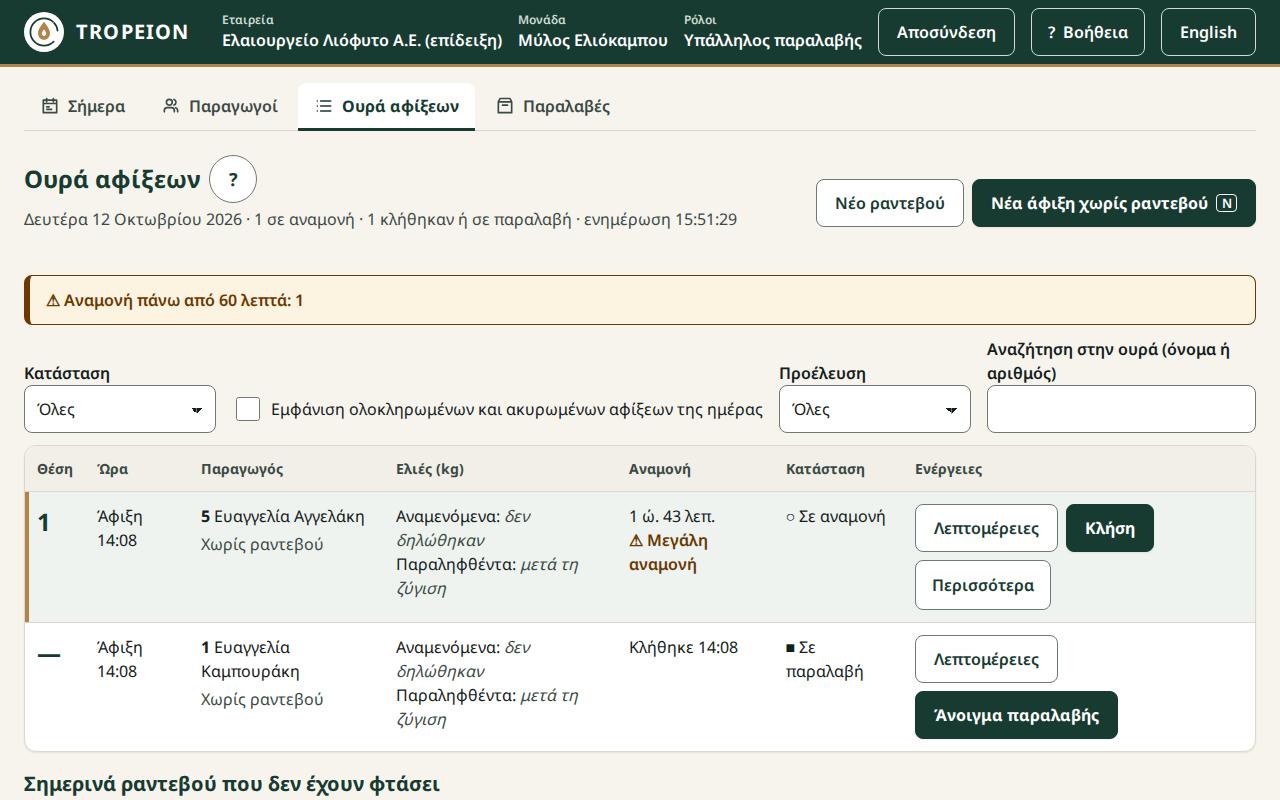
Η ζωή μιας άφιξης: «○ Σε αναμονή» → «▶ Κλήθηκε» → «■ Σε παραλαβή» → «✓ Ολοκληρώθηκε». Μια άφιξη μπορεί επίσης να γίνει «✕ Ακυρώθηκε». Οι ολοκληρωμένες και οι ακυρωμένες φαίνονται μόνο με το κουτάκι Εμφάνιση ολοκληρωμένων και ακυρωμένων αφίξεων της ημέρας.
Νέο ραντεβού
Τι είναι και γιατί υπάρχει. Κλείνετε από πριν ημέρα και ωράριο για έναν παραγωγό, για παράδειγμα όταν τηλεφωνεί. Έτσι το ελαιοτριβείο ξέρει τι έρχεται και πόσα κιλά περίπου. Το ραντεβού δεν βάζει τον παραγωγό στην ουρά. Στην ουρά μπαίνει όταν φτάσει και καταγραφεί η άφιξή του.
Ποιος. Υπάλληλος παραλαβής, Υπεύθυνος μονάδας, Κεντρικός διευθυντής.
Βήματα.
- Στην Ουρά αφίξεων της μονάδας όπου θα έρθει ο παραγωγός, πατήστε Νέο ραντεβού.
- Στην Αναζήτηση παραγωγού βρείτε και επιλέξτε τον παραγωγό.
- Διαβάστε την οδηγία «Ώρες στη ζώνη ώρας της μονάδας (…).».
- Διαλέξτε Ημερομηνία. Προεπιλογή είναι η σημερινή ημέρα εργασίας.
- Δώστε Από (ώρα) και Έως (ώρα).
- Αν θέλετε, γράψτε Αναμενόμενα κιλά ελιάς (kg, προαιρετικό) και Σημείωση (προαιρετική), έως 500 χαρακτήρες.
- Πατήστε Καταχώριση ραντεβού: ….
- Βλέπετε «Καταχωρίστηκε ραντεβού: … (αναμένει επιβεβαίωση).». Αν είναι για σήμερα, εμφανίζεται στον πίνακα Σημερινά ραντεβού που δεν έχουν φτάσει.
Ενέργειες σε σημερινό ραντεβού, από το Περισσότερα της γραμμής του:
- Καταγραφή επιβεβαίωσης: μόνο για ραντεβού «Αναμένει επιβεβαίωση», όταν ο παραγωγός επιβεβαίωσε ότι θα έρθει.
- Σήμανση: δεν προσήλθε: μόνο αφού λήξει το ωράριο. Πριν από αυτό γράφει «Η σήμανση «Δεν προσήλθε» είναι διαθέσιμη μετά τις …».
- Ακύρωση ραντεβού: με υποχρεωτική αιτιολογία.
Τι ελέγχει ή αρνείται το σύστημα.
- Δεν επιτρέπεται παλαιότερη ημερομηνία.
- Το «Έως» πρέπει να είναι μετά το «Από»: «Η ώρα λήξης πρέπει να είναι μετά την ώρα έναρξης.».
- Ωράριο που πέρασε ήδη: «Το παράθυρο έχει ήδη λήξει.».
- Το ωράριο πρέπει να είναι μέσα σε μία ημέρα εργασίας: «Το παράθυρο πρέπει να είναι μέσα σε μία ημέρα εργασίας της μονάδας.».
- Τα κιλά έχουν έως 3 δεκαδικά.
- Όλες οι ώρες είναι στη ζώνη ώρας της μονάδας.
Αν κάνετε λάθος. Ένα ραντεβού δεν σβήνεται. Αν το κλείσατε λάθος, πατήστε Περισσότερα, Ακύρωση ραντεβού, με αιτιολογία, και κλείστε νέο. Η ακύρωση μένει καταγεγραμμένη.
Παράδειγμα. Ο Νίκος τηλεφωνεί τη Δευτέρα και θέλει να έρθει την Τετάρτη 09:00–10:00 με περίπου 1.000 κιλά. Κλείνετε ραντεβού με Αναμενόμενα κιλά 1000. Την Τρίτη σας ξαναπαίρνει ότι έρχεται σίγουρα. Την Τετάρτη, στη γραμμή του ραντεβού, πατάτε Περισσότερα, Καταγραφή επιβεβαίωσης.
Συνηθισμένα λάθη.
- Κλείνετε το ραντεβού ενώ είναι επιλεγμένη άλλη μονάδα. Το ραντεβού ανήκει στη μονάδα όπου το κλείσατε.
- Ακυρώνετε την άφιξη αντί για το ραντεβού, ή το αντίστροφο.
Σχετικά. Καταγραφή άφιξης με ραντεβού · βοήθεια Καταχώριση νέου ραντεβού.
Καταγραφή άφιξης με ραντεβού
Τι είναι και γιατί υπάρχει. Όταν φτάνει παραγωγός με ραντεβού, καταγράφετε την άφιξή του από το ραντεβού. Έτσι η άφιξη μπαίνει στην ουρά «Με ραντεβού» και συνδέεται με το ραντεβού του.
Ποιος. Υπάλληλος παραλαβής, Υπεύθυνος μονάδας, Κεντρικός διευθυντής.
Βήματα.
- Στον πίνακα Σημερινά ραντεβού που δεν έχουν φτάσει, βρείτε τη γραμμή του. Ελέγξτε Παράθυρο, αριθμό και όνομα.
- Πατήστε Καταγραφή άφιξης. Αν η γραμμή είναι επιλεγμένη με J/K, αρκεί το Enter.
- Βλέπετε «Καταγράφηκε η άφιξη: …». Ο παραγωγός μπαίνει στην ουρά με «Με ραντεβού» και «○ Σε αναμονή».
Τι ελέγχει ή αρνείται το σύστημα.
- Η καταγραφή γίνεται και μετά το ωράριο, όταν η γραμμή γράφει «Έληξε χωρίς άφιξη».
- Γίνεται και αν το ραντεβού δεν επιβεβαιώθηκε.
- Ραντεβού άλλης μονάδας: «Το ραντεβού είναι σε άλλη μονάδα και δεν μπορεί να καταγραφεί εδώ…». Αλλάξτε μονάδα, αν δουλεύετε και εκεί, ή στείλτε τον παραγωγό στη σωστή μονάδα.
- Ένας παραγωγός έχει το πολύ μία ενεργή άφιξη σε κάθε μονάδα: «Ο παραγωγός έχει ήδη ενεργή άφιξη σε αυτή τη μονάδα· δεν δημιουργήθηκε δεύτερη.». Πατήστε Άνοιγμα υπάρχουσας άφιξης για να δείτε τη γραμμή του.
Αν κάνετε λάθος. Αν καταγράψατε άφιξη σε λάθος ραντεβού, ακυρώστε την άφιξη (Ακύρωση άφιξης) με αιτιολογία και καταγράψτε τη σωστή.
Παράδειγμα. Την Τετάρτη στις 09:20 φτάνει ο Νίκος. Βρίσκετε τη γραμμή του στα ραντεβού και πατάτε Καταγραφή άφιξης. Εμφανίζεται στην ουρά, θέση 3, «Με ραντεβού».
Συνηθισμένα λάθη. Καταγράφετε παραγωγό με ραντεβού ως Νέα άφιξη χωρίς ραντεβού. Το ραντεβού του μένει τότε ανοιχτό και αργότερα φαίνεται ως «Έληξε χωρίς άφιξη».
Σχετικά. Νέο ραντεβού · Κλήση · βοήθεια Παραγωγός με ραντεβού φτάνει.
Άφιξη χωρίς ραντεβού
Τι είναι και γιατί υπάρχει. Οι περισσότεροι παραγωγοί έρχονται χωρίς ραντεβού. Τους βάζετε στην ουρά με τη σειρά που φτάνουν.
Ποιος. Υπάλληλος παραλαβής, Υπεύθυνος μονάδας, Κεντρικός διευθυντής.
Βήματα.
- Ελέγξτε ότι ο παραγωγός δεν έχει σημερινό ραντεβού. Αν έχει, κάντε Καταγραφή άφιξης με ραντεβού.
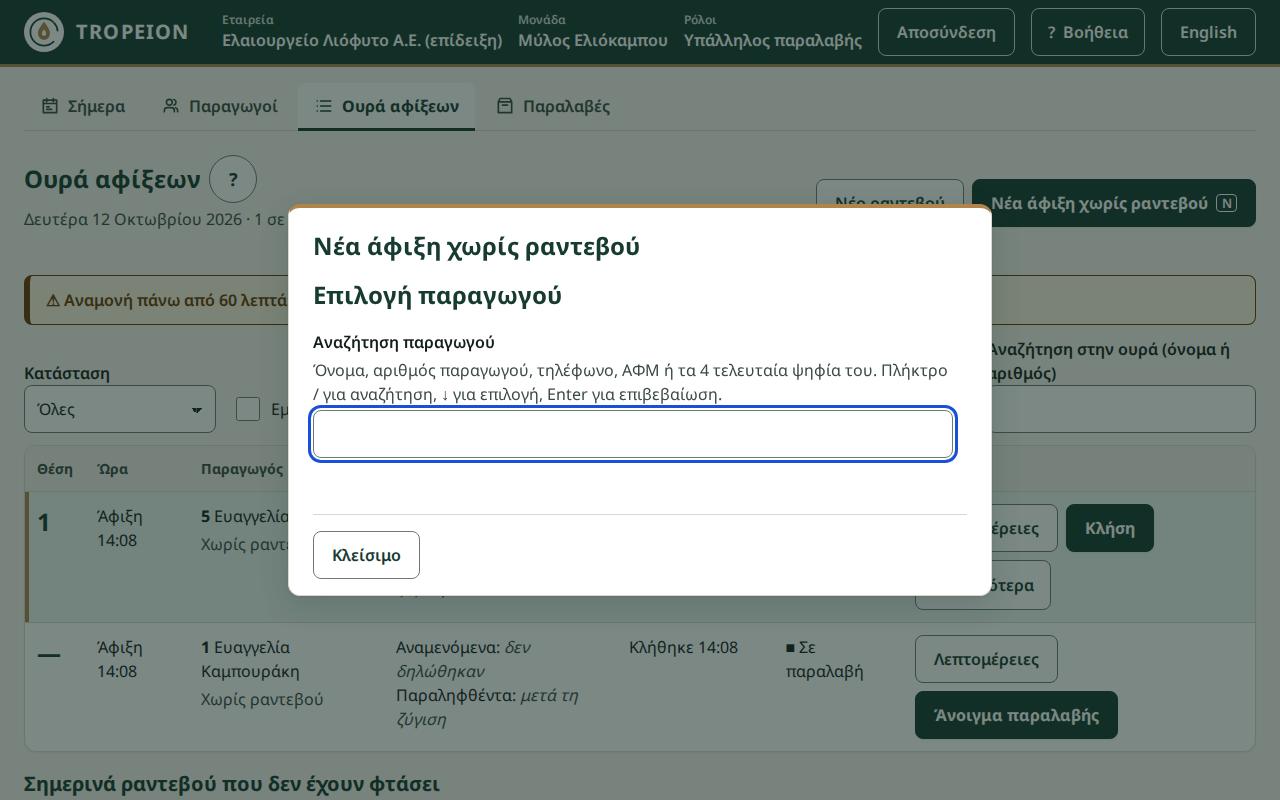
- Πατήστε Νέα άφιξη χωρίς ραντεβού ή το πλήκτρο N.
- Στην Αναζήτηση παραγωγού βρείτε και επιλέξτε τον παραγωγό. Ελέγξτε την ενότητα Επιλεγμένος παραγωγός.
- Πατήστε Προσθήκη στην ουρά: ….
- Βλέπετε «Ο/Η … προστέθηκε στην ουρά.». Η γραμμή γράφει «Χωρίς ραντεβού».
Τι ελέγχει ή αρνείται το σύστημα.
- Μία ενεργή άφιξη ανά παραγωγό και μονάδα, όπως παραπάνω.
- Αν ο παραγωγός δεν υπάρχει, δεν τον βρίσκετε. Καταχωρίστε τον πρώτα στην οθόνη Παραγωγοί.
- Αν ο παραγωγός φαίνεται «Ανενεργός» ή «Προσωρινός», ελέγξτε με τον Υπεύθυνο μονάδας πριν τον δεχτείτε.
Αν κάνετε λάθος. Πριν το Προσθήκη στην ουρά: πατήστε Αλλαγή παραγωγού. Αφού τον προσθέσατε: Περισσότερα, Ακύρωση άφιξης, με αιτιολογία, και προσθέστε τον σωστό.
Παράδειγμα. Η Μαρία φτάνει χωρίς ραντεβού. Πατάτε N, γράφετε Μαρ, τη διαλέγετε και πατάτε Προσθήκη στην ουρά: …. Μπαίνει τελευταία στην ουρά.
Συνηθισμένα λάθη. Δεν ψάχνετε πρώτα στα σημερινά ραντεβού.
Σχετικά. Αναζήτηση παραγωγού · Νέος παραγωγός · βοήθεια Παραγωγός χωρίς ραντεβού.
Κλήση
Τι είναι και γιατί υπάρχει. Καλείτε τον επόμενο στη ζυγαριά. Η κλήση γίνεται μόνο με τη σειρά, ώστε κανείς να μην προσπερνά άλλον χωρίς λόγο που καταγράφεται.
Ποιος. Υπάλληλος παραλαβής, Υπεύθυνος μονάδας, Κεντρικός διευθυντής.
Βήματα.
- Όταν η ζυγαριά είναι ελεύθερη, πατήστε Κλήση στη γραμμή με Θέση 1. Αν η γραμμή είναι επιλεγμένη με το πληκτρολόγιο, αρκεί το Enter.
- Βλέπετε «Κλήθηκε ο/η …». Η κατάσταση γίνεται «▶ Κλήθηκε» και ο παραγωγός εμφανίζεται στο «Καλούνται τώρα» της δημόσιας οθόνης.
- Πατήστε Έναρξη παραλαβής στη γραμμή του. Δείτε Έναρξη παραλαβής.
Τι ελέγχει ή αρνείται το σύστημα.
- Το κουμπί Κλήση υπάρχει μόνο στη θέση 1. Δεν καλείτε κάποιον εκτός σειράς.
- Αν πρέπει να εξυπηρετηθεί κάποιος πρώτος, ο Υπεύθυνος μονάδας ή ο Κεντρικός διευθυντής αλλάζει τη θέση του με αιτιολογία (Αλλαγή θέσης).
- Αν συνάδελφος κάλεσε ήδη τον ίδιο: «Η κατάσταση άλλαξε ήδη, ίσως από άλλο σταθμό. Τίποτα δεν άλλαξε. Ανανεώστε την ουρά.».
Αν κάνετε λάθος. Η ουρά δεν έχει κουμπί που αναιρεί μια κλήση. Αν ο παραγωγός που καλέσατε έφυγε, ακυρώστε την άφιξή του με αιτιολογία (Ακύρωση άφιξης).
Παράδειγμα. Η ζυγαριά αδειάζει. Ο Νίκος είναι στη θέση 1. Πατάτε Κλήση. Στην τηλεόραση της αίθουσας εμφανίζονται τα αρχικά του και τα 4 τελευταία ψηφία του ΑΦΜ του στο «Καλούνται τώρα».
Συνηθισμένα λάθη. Ψάχνετε το κουμπί Κλήση σε άλλη γραμμή. Υπάρχει μόνο στη θέση 1.
Σχετικά. Η δημόσια οθόνη αναμονής · βοήθεια Ουρά αφίξεων.
Αλλαγή θέσης στην ουρά
Τι είναι και γιατί υπάρχει. Μερικές φορές κάποιος πρέπει να εξυπηρετηθεί νωρίτερα, για παράδειγμα επειδή έχει ευπαθές φορτίο. Η αλλαγή θέσης επιτρέπεται, αλλά μόνο σε διευθυντή, με αιτιολογία που φαίνεται σε όλους, ώστε η σειρά να μην αλλάζει αθόρυβα.
Ποιος. Μόνο Υπεύθυνος μονάδας και Κεντρικός διευθυντής (νέα σύνδεση). Ο Υπάλληλος παραλαβής βλέπει στη θέση του «Η σειρά αλλάζει μόνο από υπεύθυνο μονάδας ή κεντρικό διευθυντή, με αιτιολογία.».
Βήματα.
- Στη γραμμή της άφιξης, πατήστε Περισσότερα και μετά Αλλαγή θέσης.
- Στο παράθυρο Αλλαγή θέσης στην ουρά βλέπετε «Τρέχουσα θέση: … από …».
- Γράψτε Νέα θέση (1 έως …).
- Το παράθυρο δείχνει ποιοι άλλοι μετακινούνται, για παράδειγμα «Θα μετακινηθούν επίσης 2 αφίξεις:».
- Γράψτε Αιτιολογία (υποχρεωτική), έως 500 χαρακτήρες.
- Πατήστε Μετακίνηση στη θέση …. Μπορεί να σας ζητηθεί νέα σύνδεση.
- Βλέπετε «…: από τη θέση … στη θέση …». Η γραμμή δείχνει «Αλλαγή προτεραιότητας:» με την αιτιολογία.
Τι ελέγχει ή αρνείται το σύστημα.
- Η ενέργεια υπάρχει μόνο σε αφίξεις «Σε αναμονή», και μόνο όταν περιμένουν τουλάχιστον δύο.
- Η αιτιολογία είναι υποχρεωτική.
- Αν στο μεταξύ η ουρά άλλαξε από άλλο σταθμό: «Η ουρά άλλαξε από τότε που ανοίξατε αυτό το παράθυρο, και η σειρά δεν άλλαξε…». Πατήστε Ανανέωση και επανέλεγχος, ελέγξτε και επιβεβαιώστε ξανά. Η θέση και η αιτιολογία κρατιούνται.
- Αν ο παραγωγός κλήθηκε ή ακυρώθηκε στο μεταξύ: «Η άφιξη δεν είναι πια σε αναμονή· η θέση της δεν μπορεί να αλλάξει.».
- Στους άλλους σταθμούς οι γραμμές που μετακινήθηκαν δείχνουν για λίγο «▲ Αλλαγή προτεραιότητας» ή «▼ Αλλαγή προτεραιότητας».
Αν κάνετε λάθος. Κάνετε νέα αλλαγή θέσης, με αιτιολογία που εξηγεί τη διόρθωση. Και οι δύο αλλαγές μένουν καταγεγραμμένες.
Παράδειγμα. Ο Γιάννης στη θέση 4 έχει ελιές που ζεσταίνονται στο φορτηγό. Ο Υπεύθυνος μονάδας τον βάζει στη θέση 1 με αιτιολογία «Φορτίο σε κίνδυνο από ζέστη». Οι θέσεις 1–3 κατεβαίνουν μία.
Συνηθισμένα λάθη. Γράφετε στοιχεία υγείας στην αιτιολογία. Η αιτιολογία φαίνεται στην ουρά.
Σχετικά. Κλήση · Οι ρόλοι · βοήθεια Ουρά αφίξεων.
Ακύρωση άφιξης
Τι είναι και γιατί υπάρχει. Βγάζετε από την ουρά έναν παραγωγό που έφυγε χωρίς να παραδώσει, ή μια άφιξη που καταγράφηκε κατά λάθος. Η άφιξη δεν σβήνεται: μένει ως «✕ Ακυρώθηκε» με την αιτιολογία.
Ποιος. Υπάλληλος παραλαβής, Υπεύθυνος μονάδας, Κεντρικός διευθυντής.
Βήματα.
- Στη γραμμή, πατήστε Περισσότερα και μετά Ακύρωση άφιξης.
- Ελέγξτε αριθμό και όνομα.
- Γράψτε Αιτιολογία (υποχρεωτική).
- Πατήστε Ακύρωση άφιξης και αφαίρεση από την ουρά.
- Βλέπετε «Ακυρώθηκε η άφιξη: …».
Το Κλείσιμο (το κείμενο κρατιέται) ή το Esc κλείνει το παράθυρο χωρίς ακύρωση.
Τι ελέγχει ή αρνείται το σύστημα.
- Από την ουρά ακυρώνονται αφίξεις «Σε αναμονή» ή «Κλήθηκε».
- Άφιξη «Σε παραλαβή» ακυρώνεται μαζί με την παραλαβή της, από τη Γρήγορη παραλαβή, και μόνο όσο δεν υπάρχει αποδεκτή παρτίδα (Ακύρωση παραλαβής και άφιξης).
Αν κάνετε λάθος. Η ουρά δεν έχει κουμπί που επαναφέρει μια ακυρωμένη άφιξη. Καταγράψτε τον παραγωγό ξανά ως Νέα άφιξη χωρίς ραντεβού. Μπαίνει στο τέλος της ουράς. Αν πρέπει να πάρει την παλιά του θέση, ο Υπεύθυνος μονάδας ή ο Κεντρικός διευθυντής κάνει Αλλαγή θέσης.
Παράδειγμα. Η Μαρία περίμενε μία ώρα και έφυγε. Ακυρώνετε την άφιξή της με αιτιολογία «Αποχώρησε πριν την κλήση».
Συνηθισμένα λάθη. Ακυρώνετε την άφιξη όταν ήθελατε να ακυρώσετε ραντεβού, ή το αντίστροφο.
Σχετικά. Άφιξη χωρίς ραντεβού · βοήθεια Ουρά αφίξεων.
Η δημόσια οθόνη αναμονής
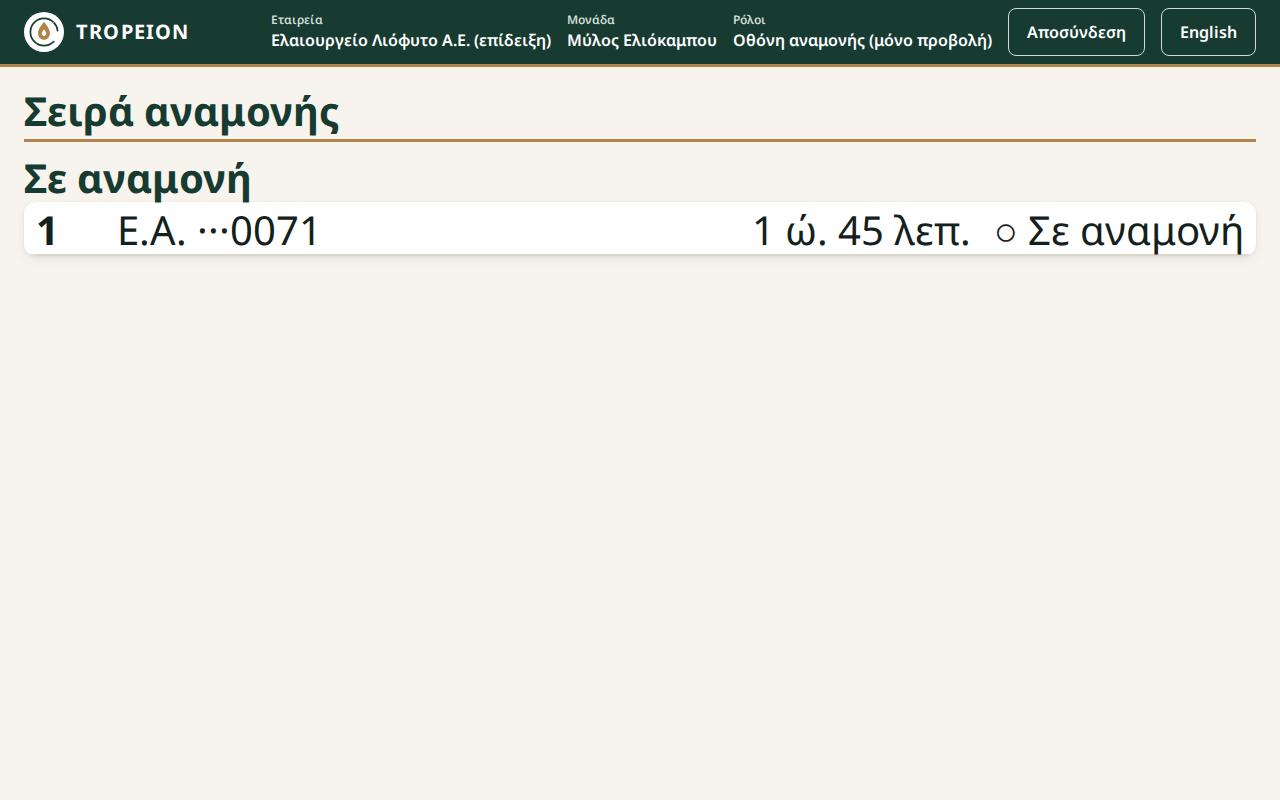
Τι είναι και γιατί υπάρχει. Η Σειρά αναμονής είναι η οθόνη για την αίθουσα αναμονής, σε υπολογιστή ή τηλεόραση. Οι παραγωγοί βλέπουν ποιος καλείται και ποια είναι η σειρά τους, χωρίς να φαίνονται προσωπικά στοιχεία.
Ποιος. Ένας χωριστός λογαριασμός με μόνο τον ρόλο Οθόνη αναμονής (μόνο προβολή). Τον λογαριασμό τον δημιουργεί ο Υπεύθυνος μονάδας ή ο Κεντρικός διευθυντής στους Χρήστες, ή γίνεται από την αρχή με το Excel ένταξης. Ο λογαριασμός δεν έχει κουμπιά οθονών και δεν κάνει καμία ενέργεια.
Βήματα.
- Στον υπολογιστή της αίθουσας, συνδεθείτε με τον λογαριασμό της οθόνης.
- Αν ο λογαριασμός έχει περισσότερες μονάδες, διαλέξτε μονάδα στο «Πλαίσιο εργασίας».
- Αφήστε την οθόνη ανοιχτή και ορατή. Ενημερώνεται μόνη της περίπου κάθε ενάμισι δευτερόλεπτο.
Τι δείχνει και τι όχι.
- Καλούνται τώρα: όσοι κλήθηκαν, με «▶ Κλήθηκε».
- Σε αναμονή: όσοι περιμένουν, με τη σειρά, με «○ Σε αναμονή».
- Κάθε γραμμή: θέση, αρχικά, τα 4 τελευταία ψηφία του ΑΦΜ (π.χ. «···4821»), χρόνος αναμονής, κατάσταση.
- Έως 10 γραμμές. Αν περιμένουν περισσότεροι, γράφει για παράδειγμα «+… ακόμη σε αναμονή».
- Ποτέ ολόκληρο όνομα, ολόκληρο ΑΦΜ, κιλά ή αιτιολογίες.
Τι ελέγχει το σύστημα.
- Αν ο λογαριασμός έχει και ρόλο που δουλεύει στην ουρά (Υπάλληλος παραλαβής, Υπεύθυνος μονάδας, Κεντρικός διευθυντής), ανοίγει η κανονική Ουρά αφίξεων, με ονόματα, και όχι η δημόσια οθόνη.
- Αν ο λογαριασμός δεν έχει ρόλο στη μονάδα: «Αυτός ο λογαριασμός δεν μπορεί να δείξει την οθόνη αναμονής αυτής της μονάδας.». Η οθόνη δεν ξαναδοκιμάζει μόνη της. Διορθώστε τη μονάδα ή τον ρόλο και ανανεώστε τη σελίδα.
- Όταν η καρτέλα κρύβεται ή ελαχιστοποιείται, η ενημέρωση σταματά.
Αν κάνετε λάθος. Αν στην αίθουσα φαίνονται ονόματα, η οθόνη είναι ανοιχτή με προσωπικό λογαριασμό. Αποσυνδεθείτε αμέσως και συνδεθείτε με τον λογαριασμό της οθόνης.
Παράδειγμα. Ο Νίκος κάθεται στην αίθουσα και βλέπει στη θέση 3 τα αρχικά του, «···4821», «12 λεπ.» και «○ Σε αναμονή». Μόλις ο υπάλληλος πατήσει Κλήση, η γραμμή του ανεβαίνει στο «Καλούνται τώρα».
Συνηθισμένα λάθη.
- Ανοίγετε την οθόνη της αίθουσας με τον προσωπικό σας λογαριασμό.
- Αφήνετε την οθόνη σε λάθος μονάδα.
- Ανοίγετε άλλη καρτέλα από πάνω της, οπότε σταματά να ενημερώνεται.
Σχετικά. Κλήση · Ο ρόλος Οθόνη αναμονής · βοήθεια Δημόσια οθόνη ουράς.
Γρήγορη παραλαβή
Στη Γρήγορη παραλαβή καταγράφετε τις ελιές που φέρνει ο παραγωγός, σε μία ή περισσότερες παρτίδες ελιάς. Κάθε παρτίδα έχει δικά της χαρακτηριστικά, δικό της βάρος, δικό της κωδικό και δική της ετικέτα. Χωριστές παρτίδες χρειάζονται όταν οι ελιές διαφέρουν, για παράδειγμα σε ποικιλία, πιστοποίηση ή χωράφι, γιατί η ποιότητα και η τιμή του λαδιού εξαρτώνται από αυτά.
Η οθόνη δεν έχει δικό της κουμπί. Ανοίγει από την Ουρά αφίξεων ή από τη λίστα Παραλαβές. Σε υπολογιστή ανοίγει η μορφή για υπολογιστή και σε συσκευή αφής η μορφή για tablet. Κάνουν τα ίδια πράγματα.
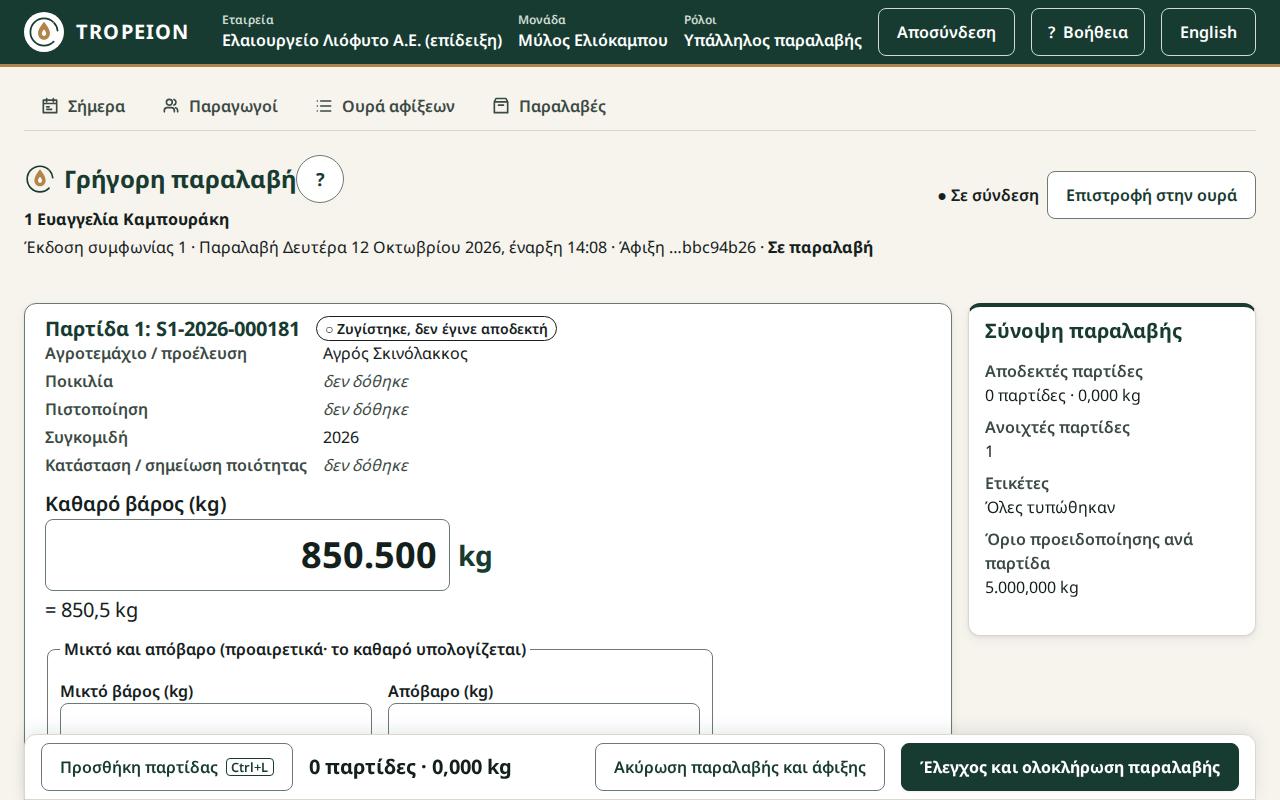
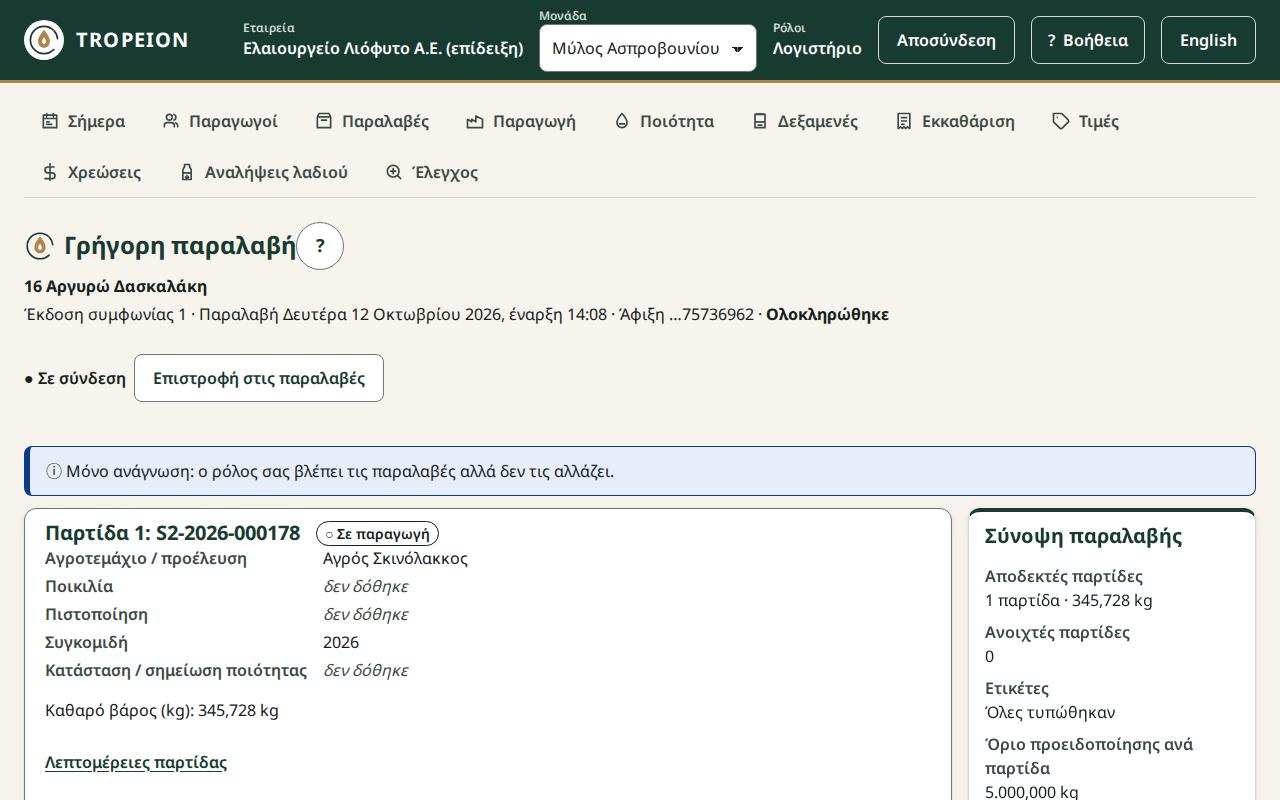
Ποιος: ο Υπάλληλος παραλαβής, ο Υπεύθυνος μονάδας και ο Κεντρικός διευθυντής κάνουν όλες τις ενέργειες. Το Λογιστήριο και ο Ελεγκτής (μόνο ανάγνωση) ανοίγουν μια παραλαβή από τη λίστα Παραλαβές και βλέπουν «Μόνο ανάγνωση: ο ρόλος σας βλέπει τις παραλαβές αλλά δεν τις αλλάζει.».
Έναρξη παραλαβής
Τι είναι και γιατί υπάρχει. Ανοίγει την παραλαβή για τον παραγωγό που κλήθηκε. Η παραλαβή συνδέεται με την άφιξη και με τη συμφωνία του παραγωγού σε αυτή τη μονάδα, γιατί η συμφωνία ορίζει αργότερα την αμοιβή του ελαιοτριβείου στην εκκαθάριση.
Ποιος. Υπάλληλος παραλαβής, Υπεύθυνος μονάδας, Κεντρικός διευθυντής.
Βήματα.
- Στην Ουρά αφίξεων, σε γραμμή «▶ Κλήθηκε», πατήστε Έναρξη παραλαβής.
- Ανοίγει η Γρήγορη παραλαβή. Η άφιξη γίνεται «■ Σε παραλαβή».
- Ελέγξτε επάνω τον αριθμό και το όνομα του παραγωγού.
Για παραλαβή που έχει ήδη ξεκινήσει, πατήστε Άνοιγμα παραλαβής στη γραμμή της ουράς. Το Επιστροφή στην ουρά σας φέρνει πίσω.
Η συμφωνία. Αν ο παραγωγός δεν έχει ακόμη συμφωνία στη μονάδα, το σύστημα τη δημιουργεί μόνο του με την έναρξη, από τους πρότυπους όρους της μονάδας που ισχύουν εκείνη την ημέρα. Δεν κάνετε τίποτα και η παραλαβή δεν σταματά. Η οθόνη δείχνει μόνο «Έκδοση συμφωνίας …». Τους όρους αμοιβής (ποσοστό ή ποσό) δεν τους βλέπει ο Υπάλληλος παραλαβής. Τους ορίζουν ο Υπεύθυνος μονάδας και ο Κεντρικός διευθυντής στις Συμφωνίες.
Τι ελέγχει ή αρνείται το σύστημα. Η παραλαβή δεν ξεκινά όταν:
- «Ο παραγωγός δεν έχει ενεργή συμφωνία σε αυτή τη μονάδα για σήμερα, και η παραλαβή δεν ξεκίνησε…»: ο Υπεύθυνος μονάδας πρέπει να ενεργοποιήσει μια έκδοση συμφωνίας.
- «Ο παραγωγός δεν έχει συμφωνία και η μονάδα δεν έχει πρότυπους όρους σε ισχύ σήμερα…»: ο Υπεύθυνος μονάδας ορίζει πρότυπους όρους. Μετά ξεκινάτε ξανά την παραλαβή.
- «Δεν έχει οριστεί τρέχουσα περίοδος, και η παραλαβή δεν ξεκίνησε…»: επικοινωνήστε με τον Κεντρικό διευθυντή.
Αν κάνετε λάθος. Αν ξεκινήσατε παραλαβή για λάθος παραγωγό και δεν έχετε αποδεχτεί καμία παρτίδα, κάντε Ακύρωση παραλαβής και άφιξης.
Παράδειγμα. Ο Νίκος κλήθηκε. Πατάτε Έναρξη παραλαβής. Ήταν η πρώτη του φορά στη μονάδα, οπότε η οθόνη γράφει «Έκδοση συμφωνίας 1». Τη συμφωνία την έφτιαξε το σύστημα από τους πρότυπους όρους.
Σχετικά. Κλήση · Συμφωνίες και πρότυποι όροι · βοήθεια Γρήγορη παραλαβή, Συμφωνίες.
Ζύγιση και αποδοχή παρτίδας
Τι είναι και γιατί υπάρχει. Καταγράφετε μια παρτίδα με τα χαρακτηριστικά και το καθαρό της βάρος και την αποδέχεστε. Μόνο οι αποδεκτές παρτίδες μετρούν στο σύνολο, μπαίνουν σε παραγωγή και φτάνουν στην εκκαθάριση. Μετά την αποδοχή το βάρος δεν αλλάζει στο πεδίο. Αλλάζει μόνο με Διόρθωση βάρους.
Ποιος. Υπάλληλος παραλαβής, Υπεύθυνος μονάδας, Κεντρικός διευθυντής.
Βήματα.
- Η πρώτη κάρτα, «Νέα παρτίδα 1 (δεν αποθηκεύτηκε)», ανοίγει μόνη της.
- Συμπληρώστε όσα ξέρετε: την Προέλευση, ως Αγροτεμάχιο από τη λίστα του παραγωγού («ΚΑΕΚ – ονομασία – έκταση») ή ως Ελεύθερο κείμενο στο Αγροτεμάχιο / προέλευση (έως 200 χαρακτήρες), ποτέ και τα δύο· χωρίς ενεργά αγροτεμάχια φαίνεται μόνο το κείμενο. Η προέλευση εμφανίζεται στην κάρτα, στην απόδειξη και στις Λεπτομέρειες παρτίδας (Αγροτεμάχια). Μετά: Ποικιλία, Πιστοποίηση, Κατάσταση / σημείωση ποιότητας (έως 500 χαρακτήρες). Κανένα δεν είναι υποχρεωτικό. Με Enter πάτε στο επόμενο πεδίο. Τη Συγκομιδή δεν τη γράφετε: «Ορίζεται αυτόματα από την τρέχουσα περίοδο κατά την αποθήκευση.».
- Στο Καθαρό βάρος (kg) γράψτε τα κιλά, για παράδειγμα
620,5. Ελέγξτε την ένδειξη «= 620,5 kg». - Αν έχετε μικτό και απόβαρο, γράψτε Μικτό βάρος (kg) και Απόβαρο (kg) αντί για το καθαρό. Το καθαρό υπολογίζεται μόνο του («υπολογίστηκε: μικτό − απόβαρο»).
- Πατήστε Enter στο πεδίο βάρους, ή Αποδοχή παρτίδας · ….
- Βλέπετε «Η παρτίδα … αποδέχτηκε · … Εκτύπωση ετικέτας: Ctrl+P.». Η κάρτα δείχνει «Αποδεκτό καθαρό βάρος», γραμμωτό κώδικα και «Σύντομο κωδικό … · μονάδα … · περίοδος …».
- Για την επόμενη παρτίδα πατήστε Προσθήκη παρτίδας ή Ctrl+L. Η νέα κάρτα παίρνει την προέλευση, την ποικιλία και την πιστοποίηση της προηγούμενης, με την ένδειξη «Αντιγράφηκε από την προηγούμενη παρτίδα». Ελέγξτε τα.
Σε tablet φαίνεται μία κάρτα τη φορά. Αλλάζετε με Προηγούμενη παρτίδα / Επόμενη παρτίδα. Τα κουμπιά Προσθήκη παρτίδας και Έλεγχος και ολοκλήρωση παραλαβής είναι στο κάτω φύλλο. Το Υψηλή αντίθεση βοηθά στον ήλιο.
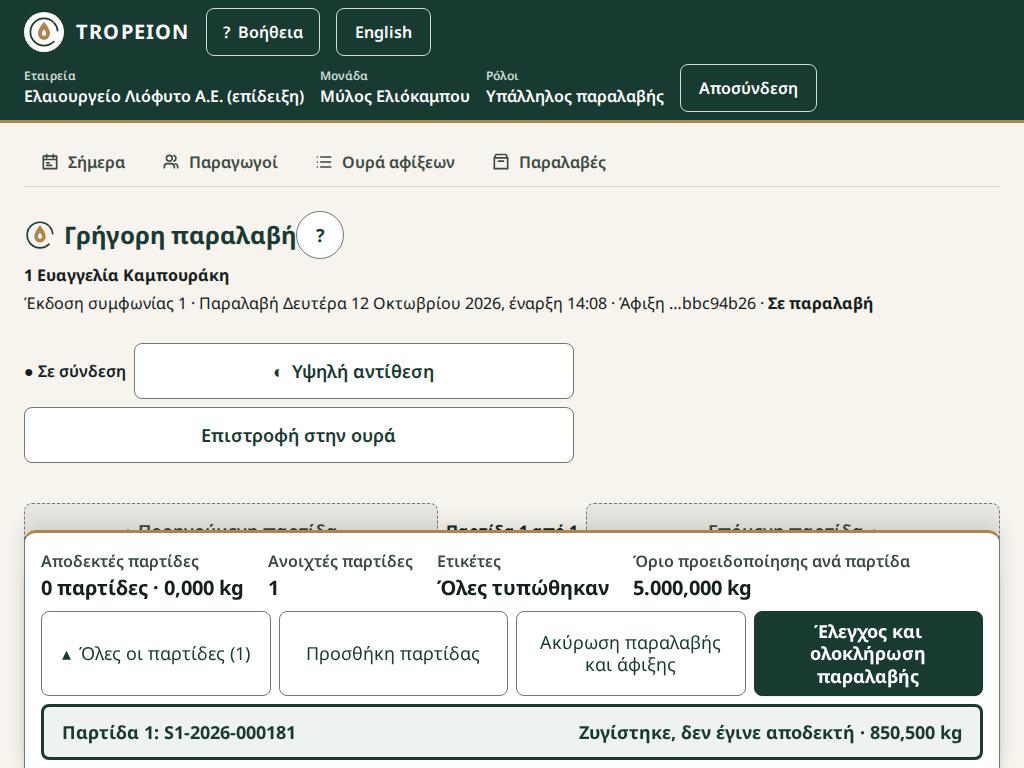
Τι ελέγχει ή αρνείται το σύστημα.
- Μορφή βάρους: έως 3 δεκαδικά και 15 ακέραια ψηφία, πάνω από 0, χωρίς διαχωριστικό χιλιάδων. Μηνύματα: «Γράψτε το καθαρό βάρος σε kg.», «Γράψτε αριθμό χωρίς διαχωριστικά χιλιάδων, π.χ. 1250,375.», «Έως 3 δεκαδικά και 15 ακέραια ψηφία· η τιμή δεν στρογγυλοποιείται.», «Το βάρος πρέπει να είναι πάνω από 0 kg.».
- Μικτό και απόβαρο: και τα δύο ή κανένα. Το απόβαρο δεν είναι αρνητικό, μπορεί να είναι 0.
- Όριο προειδοποίησης ανά παρτίδα: κάθε μονάδα έχει ένα όριο κιλών, που φαίνεται στη Σύνοψη παραλαβής. Πάνω από αυτό βλέπετε «Προειδοποίηση: … είναι πάνω από το όριο προειδοποίησης της μονάδας (…). Ελέγξτε τη ζύγιση· αν είναι σωστή, πατήστε ξανά για επιβεβαίωση.». Το κουμπί γίνεται Επιβεβαίωση … και αποδοχή παρτίδας. Η κάρτα κρατά τη σημείωση «Καταχωρίστηκε πάνω από το όριο προειδοποίησης (…), με επιβεβαίωση.». Το όριο υπάρχει για να πιάνει λάθη πληκτρολόγησης, για παράδειγμα ένα μηδενικό παραπάνω.
- Ίδια χαρακτηριστικά: αν η παρτίδα έχει ίδια προέλευση, ποικιλία, πιστοποίηση και κατάσταση με άλλη της ίδιας παραλαβής, βλέπετε προειδοποίηση. Αν είναι πράγματι χωριστή, πατήστε Αποδοχή παρτίδας με ίδια χαρακτηριστικά · …. Η προειδοποίηση πιάνει τη διπλή καταχώριση της ίδιας ζύγισης.
- Λίστες: αν η λίστα ποικιλιών ή πιστοποιήσεων δεν φορτώσει, βλέπετε «Η λίστα δεν είναι διαθέσιμη· η παρτίδα αποθηκεύεται και χωρίς αυτό το πεδίο.».
- Περίοδος και κωδικοί: «Δεν έχει οριστεί τρέχουσα περίοδος· η παρτίδα δεν δημιουργήθηκε…» ή «Εξαντλήθηκαν οι κωδικοί παρτίδων της περιόδου…»: επικοινωνήστε με τον Κεντρικό διευθυντή.
Αν κάνετε λάθος.
- Πριν την αποδοχή: αλλάξτε το πεδίο.
- Μετά την αποδοχή, λάθος βάρος: Διόρθωση βάρους.
- Μετά την αποδοχή, λάθος προέλευση, ποικιλία, πιστοποίηση ή κατάσταση: η οθόνη δεν τα αλλάζει. Ενημερώστε τον Υπεύθυνο μονάδας.
- Μια αποδεκτή παρτίδα δεν ακυρώνεται.
Παράδειγμα. Ο Νίκος φέρνει δύο φορτία: Κορωνέικη συμβατική από το «Πάνω χωράφι» και Κορωνέικη βιολογική από τον «Κάμπο». Πρώτη κάρτα: 620,5 kg, Αποδοχή παρτίδας. Ctrl+L: η δεύτερη κάρτα έχει αντιγράψει «Πάνω χωράφι» και «συμβατική». Τα αλλάζετε σε «Κάμπος» και «βιολογική», γράφετε 379,5 και αποδέχεστε. Η Σύνοψη γράφει «2 παρτίδες · 1.000 kg».
Συνηθισμένα λάθη.
- Γράφετε
1.250,5με τελεία χιλιάδων. Γράψτε1250,5. - Αφήνετε λάθος χαρακτηριστικά που αντιγράφηκαν από την προηγούμενη παρτίδα.
- Πατάτε ξανά για επιβεβαίωση πάνω από το όριο χωρίς να ξαναζυγίσετε.
Σχετικά. Πρόχειρη παρτίδα και ακύρωση παρτίδας · Ετικέτα παρτίδας · βοήθεια Ζύγιση και παραλαβή.
Πρόχειρη παρτίδα και ακύρωση παρτίδας
Τι είναι και γιατί υπάρχει. Μερικές φορές μια παρτίδα δεν πρέπει να γίνει δεκτή ακόμη, για παράδειγμα όταν περιμένετε δεύτερη ζύγιση. Την αποθηκεύετε ως πρόχειρη. Αν τελικά δεν τη θέλετε, την ακυρώνετε. Ο κωδικός της κρατιέται ως ακυρωμένος, ώστε να μη χαθεί κανένας κωδικός χωρίς εξήγηση.
Ποιος. Υπάλληλος παραλαβής, Υπεύθυνος μονάδας, Κεντρικός διευθυντής.
Βήματα.
- Πρόχειρη: πατήστε Αποθήκευση ως πρόχειρη (χωρίς αποδοχή). Βλέπετε «Η παρτίδα … αποθηκεύτηκε ως πρόχειρη (δεν έγινε αποδεκτή).». Αργότερα γράφετε το βάρος και πατάτε Αποδοχή παρτίδας · ….
- Αφαίρεση κάρτας που δεν αποθηκεύτηκε: Αφαίρεση μη αποθηκευμένης παρτίδας. Δεν καταγράφεται τίποτα.
- Ακύρωση παρτίδας (πρόχειρη, ή «Ζυγίστηκε, δεν έγινε αποδεκτή»):
- Πατήστε Ακύρωση παρτίδας.
- Γράψτε Αιτιολογία (υποχρεωτική).
- Πατήστε Ακύρωση παρτίδας ….
- Η κάρτα γράφει «Παρτίδα …: … ακυρώθηκε· ο κωδικός κρατιέται και δεν μετρά στο σύνολο.».
Τι ελέγχει ή αρνείται το σύστημα.
- Μετά την αποθήκευση ως πρόχειρη, τα χαρακτηριστικά δεν αλλάζουν πια. Το βάρος αλλάζει μέχρι την αποδοχή ή την ακύρωση.
- Αποδεκτή παρτίδα δεν ακυρώνεται.
- Ο κωδικός ακυρωμένης παρτίδας δεν ξαναχρησιμοποιείται.
Αν κάνετε λάθος. Αν ακυρώσατε κατά λάθος, η ακύρωση δεν αναιρείται. Πατήστε Προσθήκη παρτίδας και καταγράψτε την παρτίδα ξανά. Θα πάρει νέο κωδικό.
Παράδειγμα. Η ζυγαριά δείχνει περίεργο νούμερο για το τρίτο φορτίο του Νίκου. Πατάτε Αποθήκευση ως πρόχειρη, ξαναζυγίζετε, γράφετε το σωστό βάρος και πατάτε Αποδοχή παρτίδας.
Συνηθισμένα λάθη. Αποθηκεύετε ως πρόχειρη με λάθος ποικιλία. Μετά δεν αλλάζει: ακυρώστε την και καταγράψτε νέα.
Σχετικά. Ζύγιση και αποδοχή παρτίδας · βοήθεια Γρήγορη παραλαβή.
Ετικέτα παρτίδας
Τι είναι και γιατί υπάρχει. Κάθε αποδεκτή παρτίδα παίρνει ετικέτα με γραμμωτό κώδικα και σύντομο κωδικό. Την κολλάτε στο τελάρο ή στο σακί, ώστε στη μηχανή να ξέρουν ποια παρτίδα είναι ποια.
Ποιος. Υπάλληλος παραλαβής, Υπεύθυνος μονάδας, Κεντρικός διευθυντής.
Βήματα.
- Στην κάρτα της αποδεκτής παρτίδας, πατήστε Εκτύπωση ετικέτας … ή Ctrl+P. Το Ctrl+P τυπώνει την παρτίδα της κάρτας όπου βρίσκεστε, αλλιώς την τελευταία αποδεκτή.
- Διαβάστε το αποτέλεσμα: «Η ετικέτα στάλθηκε στον εκτυπωτή (προσπάθεια …).».
- Ελέγξτε ότι ο κωδικός της ετικέτας είναι ίδιος με της κάρτας και κολλήστε την στο σωστό τελάρο.
- Για νέα προσπάθεια, το κουμπί γράφει Επανάληψη εκτύπωσης ….
Τι ελέγχει ή αρνείται το σύστημα.
- Ετικέτα τυπώνεται μόνο για αποδεκτή παρτίδα. Με Ctrl+P χωρίς αποδεκτή παρτίδα: «Δεν υπάρχει ακόμη αποδεκτή παρτίδα για εκτύπωση.».
- Χωρίς σύνδεση η εκτύπωση είναι απενεργοποιημένη.
- Αν η μονάδα δεν έχει εκτυπωτή ετικετών: «Η ετικέτα δεν τυπώθηκε: δεν έχει ρυθμιστεί εκτυπωτής ετικετών…». Αν ο εκτυπωτής απέτυχε: «Ο εκτυπωτής ανέφερε αποτυχία…». Και στις δύο περιπτώσεις η παρτίδα μένει αποδεκτή.
- Οι ετικέτες που λείπουν δεν εμποδίζουν την ολοκλήρωση της παραλαβής.
Αν κάνετε λάθος. Αν κολλήσατε ετικέτα σε λάθος τελάρο, ξεκολλήστε τη και πατήστε Επανάληψη εκτύπωσης … για τη σωστή. Αν δεν τυπώνει ο εκτυπωτής, γράψτε τον κωδικό με το χέρι στο τελάρο και ενημερώστε τον Υπεύθυνο μονάδας.
Παράδειγμα. Μετά την αποδοχή της πρώτης παρτίδας του Νίκου πατάτε Ctrl+P και κολλάτε την ετικέτα. Στη δεύτερη ο εκτυπωτής δεν έχει χαρτί. Βάζετε χαρτί και πατάτε Επανάληψη εκτύπωσης ….
Συνηθισμένα λάθη. Ολοκληρώνετε χωρίς ετικέτες και ξεχνάτε να τις τυπώσετε μετά. Η Σύνοψη γράφει «… δεν τυπώθηκαν».
Σχετικά. Ετικέτες νέων παρτίδων μετά από διαχωρισμό · βοήθεια Εκτύπωση ετικέτας και απόδειξης.
Ολοκλήρωση παραλαβής και απόδειξη
Τι είναι και γιατί υπάρχει. Κλείνετε την παραλαβή όταν τελειώσουν οι παρτίδες και δίνετε στον παραγωγό την Απόδειξη παραλαβής. Η απόδειξη γράφει τι παραλήφθηκε. Δεν είναι φορολογικό παραστατικό.
Ποιος. Υπάλληλος παραλαβής, Υπεύθυνος μονάδας, Κεντρικός διευθυντής.
Βήματα.
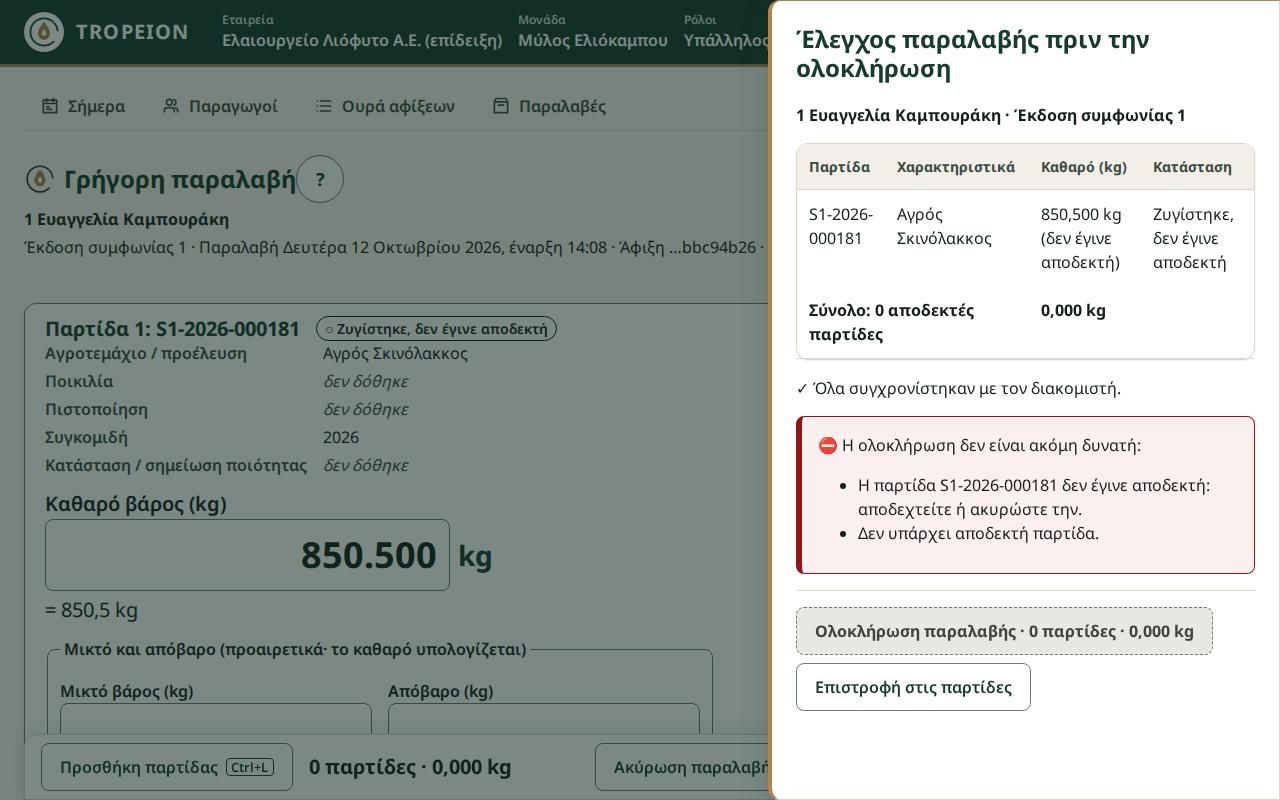
- Πατήστε Έλεγχος και ολοκλήρωση παραλαβής.
- Ανοίγει το Έλεγχος παραλαβής πριν την ολοκλήρωση, με όλες τις παρτίδες και το σύνολο.
- Πατήστε Ολοκλήρωση παραλαβής · … παρτίδες · ….
- Βλέπετε «Η παραλαβή ολοκληρώθηκε · … Η απόδειξη είναι έτοιμη για εκτύπωση.».
- Πατήστε Εκτύπωση απόδειξης (μη φορολογική), διαλέξτε εκτυπωτή στο παράθυρο του φυλλομετρητή και δώστε την απόδειξη στον παραγωγό.
- Πατήστε Επιστροφή στην ουρά.
Η απόδειξη γράφει «Μη φορολογικό παραστατικό / Not a fiscal document». Έχει τον παραγωγό, τη συμφωνία, την ημέρα παραλαβής, την ώρα ολοκλήρωσης, τις αποδεκτές παρτίδες με τα κιλά τους και το σύνολο.
Τι ελέγχει ή αρνείται το σύστημα. Η ολοκλήρωση δεν γίνεται όσο υπάρχει κάτι ανοιχτό. Βλέπετε «Η ολοκλήρωση δεν είναι ακόμη δυνατή:» και τη λίστα, για παράδειγμα «Η παρτίδα … δεν έγινε αποδεκτή: αποδεχτείτε ή ακυρώστε την.». Πατήστε Επιστροφή στις παρτίδες και:
- αποδεχτείτε ή ακυρώστε κάθε πρόχειρη ή ζυγισμένη παρτίδα·
- αφαιρέστε τις κάρτες που δεν αποθηκεύτηκαν·
- περιμένετε τις ενέργειες που εκκρεμούν.
Ετικέτες που δεν τυπώθηκαν δεν εμποδίζουν: «… ετικέτες δεν τυπώθηκαν ή απέτυχαν. Η ολοκλήρωση επιτρέπεται…».
Αν κάνετε λάθος. Η ολοκλήρωση δεν αναιρείται. Αν βρείτε λάθος βάρος μετά την ολοκλήρωση, ανοίξτε την παραλαβή και κάντε Διόρθωση βάρους, όσο η παρτίδα δεν έχει μπει σε παραγωγή.
Ξανατύπωμα απόδειξης. Στην Ουρά αφίξεων τσεκάρετε Εμφάνιση ολοκληρωμένων και ακυρωμένων αφίξεων της ημέρας και πατάτε Άνοιγμα παραλαβής. Για παλαιότερη μέρα, βρείτε την παραλαβή στη λίστα Παραλαβές.
Παράδειγμα. Οι δύο παρτίδες του Νίκου είναι αποδεκτές. Πατάτε Έλεγχος και ολοκλήρωση παραλαβής και μετά Ολοκλήρωση παραλαβής · 2 παρτίδες · …. Τυπώνετε την απόδειξη με σύνολο 1.000 kg.
Συνηθισμένα λάθη. Δίνετε την απόδειξη ως τιμολόγιο. Δεν είναι φορολογικό παραστατικό.
Σχετικά. Ετικέτα παρτίδας · βοήθεια Εκτύπωση ετικέτας και απόδειξης.
Ακύρωση παραλαβής και άφιξης
Τι είναι και γιατί υπάρχει. Όταν ο παραγωγός φεύγει πριν αποδεχτείτε οποιαδήποτε παρτίδα, ή ξεκινήσατε παραλαβή για λάθος παραγωγό, κλείνετε μαζί την παραλαβή και την άφιξη. Τίποτα δεν σβήνεται: και τα δύο μένουν ως ακυρωμένα, με την αιτιολογία.
Ποιος. Υπάλληλος παραλαβής, Υπεύθυνος μονάδας, Κεντρικός διευθυντής.
Βήματα.
- Πατήστε Ακύρωση παραλαβής και άφιξης.
- Γράψτε Αιτιολογία (υποχρεωτική).
- Πατήστε Ακύρωση παραλαβής και άφιξης στο παράθυρο.
- Βλέπετε «Η παραλαβή και η άφιξη ακυρώθηκαν.».
Τι ελέγχει ή αρνείται το σύστημα. Το κουμπί εμφανίζεται μόνο όσο δεν υπάρχει καμία αποδεκτή παρτίδα. Με έστω μία αποδεκτή παρτίδα η ακύρωση δεν επιτρέπεται, γιατί οι ελιές έχουν ήδη παραληφθεί.
Αν κάνετε λάθος. Αν υπάρχει αποδεκτή παρτίδα και όλη η παραλαβή είναι για λάθος παραγωγό, η οθόνη δεν το διορθώνει. Ενημερώστε τον Υπεύθυνο μονάδας.
Παράδειγμα. Καλείτε τη Μαρία και ξεκινάτε παραλαβή. Πριν ζυγίσετε, σας λέει ότι έφερε ελιές άλλου. Ακυρώνετε με αιτιολογία «Λάθος παραγωγός· θα έρθει ο ιδιοκτήτης».
Συνηθισμένα λάθη. Αποδέχεστε την πρώτη παρτίδα πριν βεβαιωθείτε για τον παραγωγό.
Σχετικά. Ακύρωση άφιξης · βοήθεια Διόρθωση λάθους στην παραλαβή.
Διόρθωση βάρους
Τι είναι και γιατί υπάρχει. Αν μια αποδεκτή παρτίδα έχει λάθος βάρος, δεν την «επεξεργάζεστε». Δημιουργείτε νέα εγγραφή διόρθωσης που αντικαθιστά το βάρος. Το προηγούμενο βάρος κρατιέται στο ιστορικό μαζί με την αιτιολογία, ώστε να φαίνεται πάντα τι άλλαξε, πότε, από ποιον και γιατί.
Ποιος. Υπάλληλος παραλαβής, Υπεύθυνος μονάδας, Κεντρικός διευθυντής (νέα σύνδεση).
Βήματα.
- Στην κάρτα της αποδεκτής παρτίδας, πατήστε Δημιουργία διόρθωσης βάρους.
- Το παράθυρο δείχνει τον κωδικό, το «Αποδεκτό καθαρό βάρος» και «Το προηγούμενο βάρος κρατιέται στο ιστορικό· η αιτιολογία καταγράφεται στον έλεγχο.».
- Γράψτε Νέο καθαρό βάρος (kg), ή Μικτό βάρος (kg) και Απόβαρο (kg).
- Γράψτε Αιτιολογία (υποχρεωτική).
- Πατήστε Δημιουργία διόρθωσης βάρους · …. Πάνω από το όριο προειδοποίησης επιβεβαιώνετε με Επιβεβαίωση … και δημιουργία διόρθωσης βάρους.
- Μπορεί να σας ζητηθεί νέα σύνδεση. Μετά τη σύνδεση η διόρθωση στέλνεται αυτόματα.
- Βλέπετε «Δημιουργήθηκε διόρθωση βάρους για την …: νέο βάρος …». Η κάρτα και τα σύνολα δείχνουν το νέο βάρος.
Το Κλείσιμο (το κείμενο κρατιέται) κλείνει χωρίς διόρθωση.
Τι ελέγχει ή αρνείται το σύστημα.
- Ίδιο βάρος: «Το νέο βάρος είναι ίδιο με το αποδεκτό· δεν χρειάζεται διόρθωση.».
- Η αιτιολογία είναι υποχρεωτική.
- Παρτίδα που χωρίστηκε: το κουμπί δεν εμφανίζεται. Η σειρά είναι: (1) αν κάποια νέα παρτίδα είναι σε παρτίδα παραγωγής που δεν ξεκίνησε, αφαιρείται από εκεί· (2) ο Υπεύθυνος μονάδας ή ο Κεντρικός διευθυντής αναιρεί τον διαχωρισμό· (3) διορθώνετε το βάρος της αρχικής παρτίδας εδώ.
- Παρτίδα που προήλθε από διαχωρισμό: το βάρος της δεν διορθώνεται ποτέ. Αναιρείται ο διαχωρισμός και διορθώνεται η αρχική.
- Παρτίδα που μπήκε σε παραγωγή: «Η παρτίδα έχει ήδη μπει σε παραγωγή· τη διόρθωση κάνει μόνο υπεύθυνος.». Ο Υπεύθυνος μονάδας ή ο Κεντρικός διευθυντής διορθώνει τότε το βάρος της εισόδου στην οθόνη Παραγωγή (νέα σύνδεση).
Αν κάνετε λάθος. Μια λάθος διόρθωση διορθώνεται με νέα διόρθωση, όσο η παρτίδα δεν έχει χωριστεί ή μπει σε παραγωγή. Όλες οι διορθώσεις μένουν στο ιστορικό και στον Έλεγχο.
Παράδειγμα. Γράψατε 260,5 αντί για 620,5 στην πρώτη παρτίδα του Νίκου και την αποδεχτήκατε. Πατάτε Δημιουργία διόρθωσης βάρους, γράφετε 620,5 και αιτιολογία «Αντιστροφή ψηφίων, η ζυγαριά έδειχνε 620,5». Η Σύνοψη γράφει ξανά 1.000 kg. Στο ιστορικό φαίνονται και τα 260,5 και τα 620,5.
Συνηθισμένα λάθη.
- Χωρίζετε την παρτίδα πριν ελέγξετε το βάρος. Μετά χρειάζεται διευθυντής για να αναιρέσει τον διαχωρισμό.
- Γράφετε αόριστη αιτιολογία, όπως «λάθος». Γράψτε τι έδειχνε η ζυγαριά.
Σχετικά. Αναίρεση διαχωρισμού · Λεπτομέρειες παρτίδας · βοήθεια Διόρθωση λάθους στην παραλαβή, Παραγωγή.
Χωρίς σύνδεση
Τι είναι και γιατί υπάρχει. Η ζυγαριά δεν σταματά όταν πέφτει το δίκτυο. Η οθόνη γίνεται «ελεγχόμενο πρόχειρο»: συνεχίζετε να γράφετε και όσα γράφετε κρατιούνται, αλλά δεν αποθηκεύεται, δεν αποδέχεται και δεν τυπώνεται τίποτα μέχρι να επανέλθει η σύνδεση.
Τι κάνετε.
- Αν μια ενέργεια στάλθηκε χωρίς απάντηση, η κάρτα γράφει «Εκκρεμεί συγχρονισμός: πατήστε ξανά την ενέργεια· δεν θα καταχωριστεί δύο φορές». Πατήστε ξανά το ίδιο κουμπί όταν επανέλθει η σύνδεση.
- Αν κλείσει ή ανανεωθεί η σελίδα, η ίδια καρτέλα θυμάται όσα δεν στάλθηκαν. Όταν ξανανοίξετε την παραλαβή με σύνδεση, στέλνονται αυτόματα, χωρίς διπλή καταγραφή.
- Αν πάτε να φύγετε με στοιχεία που δεν αποθηκεύτηκαν, η οθόνη ρωτά «…Αν φύγετε τώρα, θα χαθούν από αυτή την οθόνη. Να φύγετε;». Μείνετε, εκτός αν θέλετε να τα πετάξετε.
Συνηθισμένα λάθη. Κλείνετε τη σελίδα ή αλλάζετε υπολογιστή ενώ φαίνεται «Εκκρεμεί συγχρονισμός». Τα στοιχεία τα θυμάται μόνο η ίδια καρτέλα.
Σχετικά. βοήθεια Γρήγορη παραλαβή.
Λεπτομέρειες παρτίδας
Τι δείχνει η οθόνη
Τι είναι και γιατί υπάρχει. Η οθόνη Λεπτομέρειες παρτίδας δείχνει όλη την ιστορία μιας παρτίδας ελιάς: πόσα κιλά αποδέχτηκαν, πόσα χρησιμοποιήθηκαν, πόσα μένουν, αν χωρίστηκε και σε ποια παρτίδα παραγωγής μπήκε. Έτσι κάθε κιλό λαδιού ακολουθείται πίσω ως την παραλαβή.
Ποιος.
- Υπάλληλος παραλαβής: βλέπει, χωρίζει παρτίδες και τυπώνει ετικέτες νέων παρτίδων.
- Υπεύθυνος μονάδας και Κεντρικός διευθυντής: επιπλέον αναιρούν διαχωρισμούς.
- Λογιστήριο και Ελεγκτής (μόνο ανάγνωση): μόνο ανάγνωση, «Μόνο ανάγνωση: ο ρόλος σας δεν διαχωρίζει παρτίδες.».
Πώς ανοίγει. Η οθόνη δεν έχει δικό της κουμπί.
- Από τη Γρήγορη παραλαβή: ο σύνδεσμος Λεπτομέρειες παρτίδας σε αποδεκτή παρτίδα. Το Επιστροφή στην παραλαβή σας γυρίζει πίσω.
- Από τον Έλεγχο: σε γραμμή με αντικείμενο «Παρτίδα παραλαβής», πατήστε το αντικείμενο. Έτσι ανοίγουν την οθόνη το Λογιστήριο και ο Ελεγκτής. Η παρτίδα ανοίγει μόνο στη μονάδα της. Αν δείτε «Η παρτίδα δεν βρέθηκε σε αυτή τη μονάδα.», αλλάξτε στο «Πλαίσιο εργασίας» τη μονάδα που γράφει η στήλη «Μονάδα» της γραμμής.
Τι βλέπετε.
- Επάνω: Παρτίδα με τον κωδικό, την κατάσταση και τον σύντομο κωδικό με μονάδα και περίοδο.
- Γονική παρτίδα: σύνδεσμος προς την αρχική, αν η παρτίδα προήλθε από διαχωρισμό.
- Ποσότητα παρτίδας: Αποδεκτό, Καταναλωμένο (διαχωρισμοί και παρτίδες παραγωγής) και Υπόλοιπο «(υπολογισμένο: αποδεκτό − καταναλωμένο)», με μπάρα.
- Θυγατρικές παρτίδες: ένας πίνακας για κάθε διαχωρισμό, π.χ. «Διαχωρισμός 1 · … · 2 παρτίδες · … kg», με Κωδικός, Ποσότητα, Κατάσταση, Παρτίδα παραγωγής.
- Ιχνηλασιμότητα: κάθε κίνηση με ημερομηνία και ώρα, όπως «Αποδοχή · …», «Διαχωρισμός σε … παρτίδες · … · έμειναν …», «Αναίρεση διαχωρισμού · …», «Προσθήκη στην παρτίδα παραγωγής … · …».
- Κανόνας διόρθωσης: σε παρτίδα που χωρίστηκε ή χρησιμοποιήθηκε, η οθόνη εξηγεί πώς διορθώνεται το βάρος. Η οθόνη δεν έχει ποτέ κουμπί διόρθωσης βάρους.
Σχετικά. Διαχωρισμός παρτίδας · βοήθεια Λεπτομέρειες παρτίδας, Έλεγχος.
Διαχωρισμός παρτίδας
Τι είναι και γιατί υπάρχει. Μια παρτίδα ελιάς μπαίνει ολόκληρη σε μία παρτίδα παραγωγής. Αν μέρος της πρέπει να αλεστεί σε άλλη παρτίδα παραγωγής, πρώτα τη χωρίζετε σε δύο ή περισσότερες νέες (θυγατρικές) παρτίδες, καθεμιά με δικό της κωδικό και ετικέτα. Ό,τι δεν μοιράσετε μένει στην αρχική (γονική) παρτίδα.
Ποιος. Υπάλληλος παραλαβής, Υπεύθυνος μονάδας, Κεντρικός διευθυντής (νέα σύνδεση).
Βήματα.
- Ανοίξτε τις Λεπτομέρειες παρτίδας της αρχικής παρτίδας και ελέγξτε το Υπόλοιπο.
- Στην ενότητα Διαχωρισμός παρτίδας, γράψτε κιλά στις γραμμές «Νέα παρτίδα 1 (…), kg» και «Νέα παρτίδα 2 (…), kg». Ο κωδικός κάθε νέας παρτίδας φαίνεται ήδη στην ετικέτα του πεδίου.
- Προσθήκη γραμμής παρτίδας για περισσότερες, Αφαίρεση γραμμής … για λιγότερες.
- Ελέγξτε τη γραμμή «Σύνολο νέων … + μένει … = υπόλοιπο …».
- Πατήστε Διαχωρισμός σε … παρτίδες · ….
- Στο παράθυρο Διαχωρισμός της παρτίδας … διαβάστε «Τι κάνετε», «Τι αλλάζει», «Ποιους αφορά», «Τι δεν αναιρείται αυτόματα». Γράψτε αν θέλετε Αιτιολογία (προαιρετική).
- Πατήστε ξανά Διαχωρισμός σε … παρτίδες · …. Μπορεί να σας ζητηθεί νέα σύνδεση.
- Βλέπετε «Δημιουργήθηκαν … παρτίδες · …» και την ετικέτα κάθε νέας παρτίδας.
- Πατήστε Εκτύπωση ετικέτας … για κάθε νέα παρτίδα και κολλήστε τις στα σωστά τελάρα.
Τι ελέγχει ή αρνείται το σύστημα. Τα εμπόδια φαίνονται με τίτλο «Εμπόδιο:». Πατώντας ένα εμπόδιο πάτε στη γραμμή που το προκαλεί.
- Χωρίζεται μόνο αρχική παρτίδα, αποδεκτή, με υπόλοιπο πάνω από 0. «Μια θυγατρική παρτίδα δεν χωρίζεται ξανά.», «Χωρίζεται μόνο αποδεκτή παρτίδα με υπόλοιπο.», «Δεν υπάρχει υπόλοιπο για διαχωρισμό.».
- «Χρειάζονται τουλάχιστον 2 γραμμές. Προσθέστε γραμμή.»
- «Κάθε γραμμή χρειάζεται κιλά πάνω από 0. Διορθώστε τις σημειωμένες γραμμές.»
- «Το σύνολο των νέων παρτίδων υπερβαίνει το υπόλοιπο. Μειώστε κάποια γραμμή.»
- Το πολύ 99 θυγατρικές συνολικά ανά παρτίδα, μαζί με όσες ακυρώθηκαν: «Μια παρτίδα έχει το πολύ 99 θυγατρικές συνολικά· έχει ήδη …, άρα έως … ακόμη.».
- Αν η παρτίδα άλλαξε σε άλλο σταθμό: «Η παρτίδα άλλαξε σε άλλο σταθμό πριν ολοκληρωθεί η ενέργεια, και τίποτα δεν αποθηκεύτηκε.». Οι γραμμές σας κρατιούνται. Πατήστε Έλεγχος και νέα εφαρμογή.
- Αν κοπεί η σύνδεση στην επιβεβαίωση, το αίτημα κρατιέται και τα κιλά κλειδώνουν. Πατήστε Αποστολή ξανά του ίδιου αιτήματος όταν επανέλθει, ή Απόρριψη και νέα αρχή για να αλλάξετε τιμές. Ο διαχωρισμός δεν γίνεται ποτέ δύο φορές.
Αν κάνετε λάθος. Ο διαχωρισμός δεν σβήνεται. Τον αναιρεί ο Υπεύθυνος μονάδας ή ο Κεντρικός διευθυντής, πριν χρησιμοποιηθεί κάποια νέα παρτίδα. Μετά τον διαχωρισμό, το βάρος της αρχικής παρτίδας δεν διορθώνεται, και το βάρος μιας θυγατρικής δεν διορθώνεται ποτέ.
Παράδειγμα. Η πρώτη παρτίδα του Νίκου έχει 620,5 kg. Τα 400 kg θα αλεστούν σήμερα και τα 200 kg αύριο. Γράφετε 400 και 200. Η γραμμή ελέγχου δείχνει «Σύνολο νέων 600 + μένει 20,5 = υπόλοιπο 620,5». Επιβεβαιώνετε, τυπώνετε δύο ετικέτες και τις κολλάτε στα τελάρα. Τα 20,5 kg μένουν στην αρχική παρτίδα.
Συνηθισμένα λάθη.
- Προσπαθείτε να χωρίσετε θυγατρική παρτίδα. Χωρίζεται μόνο η αρχική.
- Ξεχνάτε να τυπώσετε και να κολλήσετε τις ετικέτες των νέων παρτίδων.
- Γράφετε
1.000εννοώντας χίλια. Γράψτε1000. - Χωρίζετε πριν ελέγξετε το βάρος της αρχικής.
Σχετικά. Αναίρεση διαχωρισμού · Διόρθωση βάρους · βοήθεια Διαχωρισμός παρτίδας.
Αναίρεση διαχωρισμού
Τι είναι και γιατί υπάρχει. Ένας λάθος διαχωρισμός δεν σβήνεται. Αναιρείται με νέα εγγραφή: οι νέες παρτίδες ακυρώνονται και τα κιλά τους επιστρέφουν στην αρχική. Οι κωδικοί των ακυρωμένων παρτίδων κρατιούνται και δεν ξαναχρησιμοποιούνται. Επιτρέπεται μόνο σε διευθυντή, γιατί αλλάζει παρτίδες που μπορεί να έχουν ήδη ετικέτες στα τελάρα.
Ποιος. Μόνο Υπεύθυνος μονάδας και Κεντρικός διευθυντής (νέα σύνδεση).
Βήματα.
- Ανοίξτε τις Λεπτομέρειες παρτίδας της αρχικής παρτίδας.
- Στις Θυγατρικές παρτίδες, βρείτε τον πίνακα του διαχωρισμού.
- Πατήστε Αναίρεση διαχωρισμού … (… παρτίδες) κάτω από τον πίνακα.
- Στο παράθυρο Αναίρεση διαχωρισμού της παρτίδας … διαβάστε «Ακυρώνονται: …» και «Επιστρέφουν … στην …».
- Γράψτε Αιτιολογία (υποχρεωτική).
- Πατήστε Αναίρεση διαχωρισμού · ακύρωση … παρτίδων · επιστροφή …. Μπορεί να σας ζητηθεί νέα σύνδεση.
- Βλέπετε «Ο διαχωρισμός αναιρέθηκε· ακυρώθηκαν … παρτίδες: …» και «Υπόλοιπο της γονικής παρτίδας τώρα: …».
- Αφαιρέστε τις ετικέτες των ακυρωμένων παρτίδων από τα τελάρα.
- Αν χρειάζεται, διορθώστε τώρα το βάρος της αρχικής από τη Γρήγορη παραλαβή.
Το Πίσω χωρίς αλλαγή κλείνει χωρίς αναίρεση.
Τι ελέγχει ή αρνείται το σύστημα.
- Καμία νέα παρτίδα δεν πρέπει να χρησιμοποιείται: «Ο διαχωρισμός δεν αναιρείται όσο μια νέα παρτίδα του χρησιμοποιείται…». Αφαιρέστε πρώτα τη νέα παρτίδα από την παρτίδα παραγωγής που δεν έχει ξεκινήσει.
- Η αρχική παρτίδα δεν πρέπει να είναι σε παρτίδα παραγωγής: «Η γονική παρτίδα είναι στην παρτίδα παραγωγής …. Αφαιρέστε την πρώτα από εκεί και μετά αναιρέστε.».
- Η αιτιολογία είναι υποχρεωτική: «Γράψτε αιτιολογία.».
- «Ο διαχωρισμός έχει ήδη αναιρεθεί.»: κάποιος άλλος τον αναίρεσε ήδη.
- Αν κοπεί η σύνδεση, το αίτημα κρατιέται όπως στον διαχωρισμό.
Αν κάνετε λάθος. Η αναίρεση δεν αναιρείται. Αν αναιρέσατε κατά λάθος, κάντε νέο διαχωρισμό. Οι νέες παρτίδες θα έχουν νέους κωδικούς και χρειάζονται νέες ετικέτες.
Παράδειγμα. Ο υπάλληλος χώρισε την παρτίδα του Νίκου σε 400 + 200, αλλά η αρχική είχε λάθος βάρος. Ο Υπεύθυνος μονάδας αναιρεί τον διαχωρισμό με αιτιολογία «Λάθος βάρος αρχικής, διόρθωση πριν τον διαχωρισμό». Οι δύο νέες παρτίδες ακυρώνονται και τα 600 kg επιστρέφουν. Ο υπάλληλος διορθώνει το βάρος και χωρίζει ξανά.
Συνηθισμένα λάθη. Αφήνετε τις παλιές ετικέτες στα τελάρα. Δεν ισχύουν πια.
Σχετικά. Διαχωρισμός παρτίδας · Διόρθωση βάρους · βοήθεια Αναίρεση διαχωρισμού.
Η λίστα Παραλαβές
Τι είναι και γιατί υπάρχει. Η οθόνη Παραλαβές δείχνει τις παραλαβές της μονάδας, νεότερες πρώτες. Από εδώ βρίσκετε μια παλαιότερη παραλαβή, την ανοίγετε, ξανατυπώνετε απόδειξη ή ετικέτα, ή κάνετε διόρθωση βάρους.
Ποιος.
- Υπάλληλος παραλαβής, Υπεύθυνος μονάδας, Κεντρικός διευθυντής: λίστα και άνοιγμα παραλαβής με όλες τις ενέργειές της.
- Λογιστήριο και Ελεγκτής (μόνο ανάγνωση): λίστα και άνοιγμα μόνο για ανάγνωση. Είναι ο δικός τους δρόμος προς τις παραλαβές, γιατί δεν βλέπουν την Ουρά αφίξεων.
Βήματα.
- Πατήστε Παραλαβές.
- Αλλάξτε, αν χρειάζεται, Από και Έως. Και τα δύο είναι από προεπιλογή η σημερινή.
- Γράψτε, αν θέλετε, στην Αναζήτηση: αριθμό ή όνομα παραγωγού, κωδικό παρτίδας (και τον σύντομο) ή κωδικό παραλαβής.
- Πατήστε Εμφάνιση παραλαβών ή Enter.
- Πατήστε Άνοιγμα παραλαβής: …. Για επιστροφή, Επιστροφή στις παραλαβές: τα φίλτρα κρατιούνται.
- Για τις επόμενες 50, πατήστε Περισσότερα.
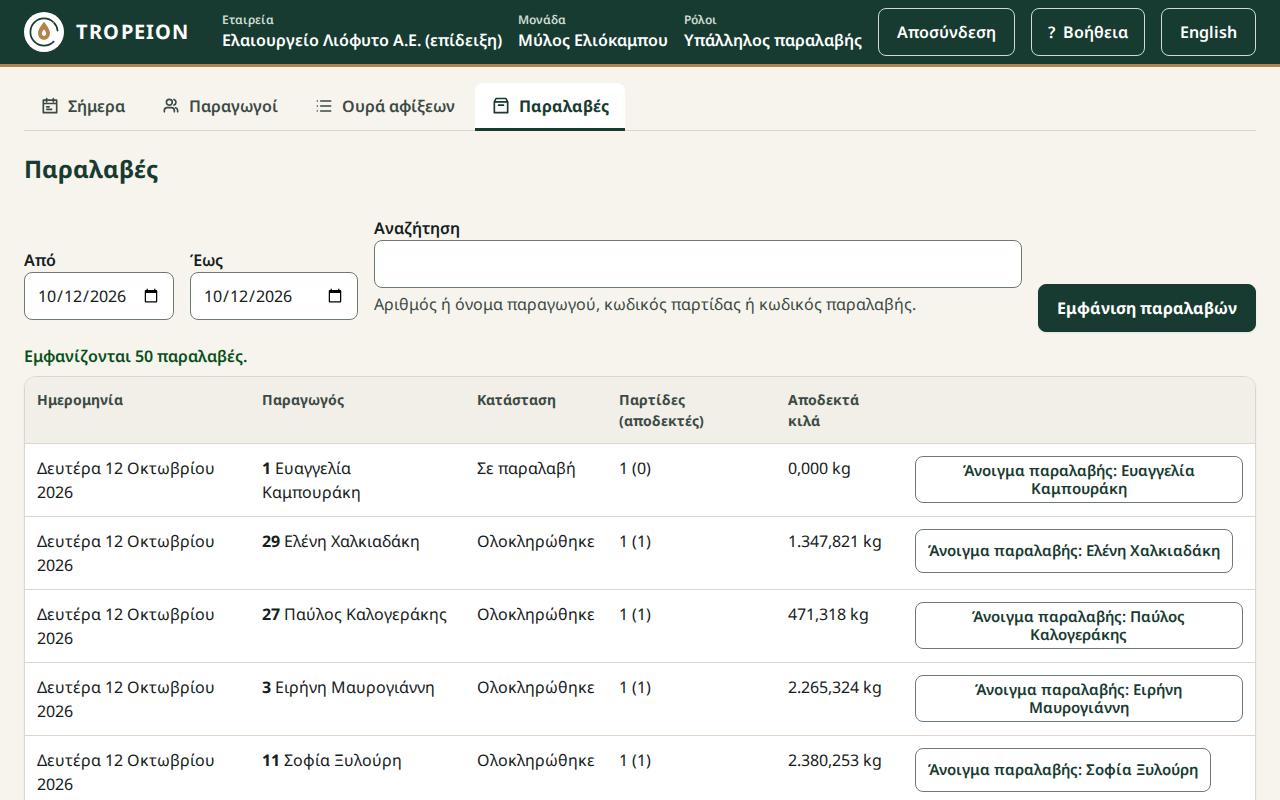
Ο πίνακας έχει Ημερομηνία, Παραγωγός, Κατάσταση, Παρτίδες (αποδεκτές) και Αποδεκτά κιλά, ακριβώς όπως καταγράφηκαν.
Τι ελέγχει το σύστημα.
- Βλέπετε μόνο τις παραλαβές της μονάδας του «Πλαισίου εργασίας».
- «Η ημερομηνία «Από» είναι μετά την «Έως».»: το κουμπί μένει ανενεργό μέχρι να το διορθώσετε.
- «Δεν βρέθηκαν παραλαβές για αυτές τις ημερομηνίες και την αναζήτηση.»: μεγαλώστε το διάστημα ή αλλάξτε την αναζήτηση.
Αν κάνετε λάθος. Η λίστα δεν αλλάζει τίποτα. Οι διορθώσεις γίνονται μέσα στην παραλαβή.
Παράδειγμα. Το Λογιστήριο θέλει τη χθεσινή παραλαβή του Νίκου. Βάζει Από και Έως τη χθεσινή ημερομηνία, γράφει Νίκ στην Αναζήτηση και πατά Εμφάνιση παραλαβών. Ανοίγει την παραλαβή και βλέπει «Μόνο ανάγνωση: ο ρόλος σας βλέπει τις παραλαβές αλλά δεν τις αλλάζει.».
Συνηθισμένα λάθη.
- Ψάχνετε χθεσινή παραλαβή χωρίς να αλλάξετε τις ημερομηνίες.
- Ψάχνετε σε λάθος μονάδα.
Σχετικά. Ολοκλήρωση παραλαβής και απόδειξη · βοήθεια Παραλαβές, Εύρεση παραλαβής.
Ποιος κάνει τι: σύνοψη
| Δυνατότητα | Υπάλληλος παραλαβής | Υπεύθυνος μονάδας, Κεντρικός διευθυντής | Λογιστήριο, Ελεγκτής (μόνο ανάγνωση) | Άλλοι ρόλοι |
|---|---|---|---|---|
| Αναζήτηση παραγωγού | ✓ | ✓ | ✓ | ✓ |
| Νέος παραγωγός | ✓ | ✓ | Λογιστήριο ✓, Ελεγκτής – | ✓ |
| Ραντεβού, άφιξη, κλήση, ακύρωση άφιξης | ✓ | ✓ | – | – |
| Αλλαγή θέσης στην ουρά (νέα σύνδεση) | – | ✓ | – | – |
| Γρήγορη παραλαβή, ετικέτα, απόδειξη | ✓ | ✓ | μόνο ανάγνωση | – |
| Διόρθωση βάρους (νέα σύνδεση) | ✓ | ✓ | – | – |
| Διαχωρισμός παρτίδας (νέα σύνδεση) | ✓ | ✓ | μόνο ανάγνωση | – |
| Αναίρεση διαχωρισμού (νέα σύνδεση) | – | ✓ | – | – |
| Λίστα Παραλαβές | ✓ | ✓ | μόνο ανάγνωση | – |
«Άλλοι ρόλοι»: Χειριστής παραγωγής, Υπεύθυνος ποιότητας, Χειριστής αποθήκης και δεξαμενών, Ταμίας και εκκαθαρίσεις. Η Οθόνη αναμονής (μόνο προβολή) δεν κάνει καμία από αυτές.
Άσκηση στην επίδειξη
Οι κωδικοί είναι στη σελίδα σύνδεσης της επίδειξης. Η επίδειξη επαναφέρεται κάθε νύχτα.
ypodochi.1(Υπάλληλος παραλαβής), οθόνη Παραγωγοί: καταχωρίστε νέο παραγωγό με ΑΦΜ που δεν περνά τον έλεγχο ψηφίου, π.χ.123456780, και δείτε την προειδοποίηση. Διορθώστε ή πατήστε Καταχώριση παρ' όλα αυτά.ypodochi.1, Ουρά αφίξεων: Νέα άφιξη χωρίς ραντεβού για αυτόν τον παραγωγό. Ανοίξτε δίπλα την οθόνη μεothoni.1και πατήστε Κλήση όταν φτάσει στη θέση 1.ypodochi.1: Έναρξη παραλαβής, δύο παρτίδες, η μία πάνω από το όριο προειδοποίησης. Ετικέτες, ολοκλήρωση, απόδειξη.ypodochi.1: διόρθωση βάρους στη δεύτερη παρτίδα. Μετά διαχωρισμός της πρώτης σε 2 παρτίδες.dieythyntis.1(Υπεύθυνος μονάδας): αναίρεση του διαχωρισμού, με αιτιολογία.logistirio(Λογιστήριο), Παραλαβές: βρείτε την παραλαβή και ανοίξτε την μόνο για ανάγνωση.
Τεστ αυτοαξιολόγησης
- Ο Υπάλληλος παραλαβής θέλει να εξυπηρετήσει πρώτο κάποιον στη θέση 4. Τι κάνει;
- Μπορεί να ακυρωθεί μια αποδεκτή παρτίδα;
- Μια παρτίδα χωρίστηκε και το βάρος της αρχικής ήταν λάθος. Ποια είναι η σειρά;
- Το ΑΦΜ δεν περνά τον έλεγχο ψηφίου. Έχει καταχωριστεί ο παραγωγός;
- Εμποδίζει την ολοκλήρωση μια ετικέτα που δεν τυπώθηκε;
Απαντήσεις:
Δείτε τις απαντήσεις
- Τίποτα ο ίδιος. Ζητά από τον Υπεύθυνο μονάδας ή τον Κεντρικό διευθυντή να αλλάξει τη θέση, με αιτιολογία.
- Όχι. Λάθος βάρος διορθώνεται με διόρθωση βάρους. Ακυρώνεται μόνο πρόχειρη ή ζυγισμένη παρτίδα που δεν έγινε δεκτή.
- Αφαίρεση νέας παρτίδας από παρτίδα παραγωγής που δεν ξεκίνησε (αν χρειάζεται), αναίρεση διαχωρισμού από διευθυντή, διόρθωση βάρους της αρχικής στην παραλαβή.
- Όχι ακόμη. Καταχωρίζεται μόνο αν διορθώσετε το ΑΦΜ ή πατήσετε Καταχώριση παρ' όλα αυτά.
- Όχι. Η ολοκλήρωση επιτρέπεται και η ετικέτα τυπώνεται αργότερα.