Γρήγορη παραλαβή
Ποιος ρόλος τι κάνει εδώ
| Ρόλος | Τι μπορεί να κάνει εδώ |
|---|---|
| Υπάλληλος παραλαβής | βλέπει παραλαβές και παρτίδες ελιάς, κάνει παραλαβές, διορθώσεις και διαχωρισμούς |
| Υπεύθυνος μονάδας | βλέπει παραλαβές και παρτίδες ελιάς, κάνει παραλαβές, διορθώσεις και διαχωρισμούς, αναιρεί διαχωρισμό |
| Κεντρικός διευθυντής | βλέπει παραλαβές και παρτίδες ελιάς, κάνει παραλαβές, διορθώσεις και διαχωρισμούς, αναιρεί διαχωρισμό |
| Λογιστήριο | βλέπει παραλαβές και παρτίδες ελιάς |
| Ελεγκτής (μόνο ανάγνωση) | βλέπει παραλαβές και παρτίδες ελιάς |
Σε τι χρησιμεύει
Στη Γρήγορη παραλαβή καταγράφετε τις ελιές που φέρνει ένας παραγωγός. Οι ελιές καταγράφονται σε μία ή περισσότερες παρτίδες. Για κάθε παρτίδα γράφετε τα χαρακτηριστικά της και το καθαρό βάρος σε κιλά, την αποδέχεστε και τυπώνετε την ετικέτα της. Στο τέλος ολοκληρώνετε την παραλαβή και τυπώνετε την απόδειξη.
Τα κιλά καταγράφονται ακριβώς όπως τα γράφετε, με έως 3 δεκαδικά. Το σύστημα δεν τα στρογγυλοποιεί ποτέ.
Η παραλαβή χρησιμοποιεί τη συμφωνία του παραγωγού σε αυτή τη μονάδα. Αν ο παραγωγός δεν έχει ακόμη συμφωνία, το σύστημα τη δημιουργεί μόνο του με την έναρξη της παραλαβής, από τους πρότυπους όρους της μονάδας που ισχύουν εκείνη την ημέρα. Δεν χρειάζεται να κάνετε τίποτα και η παραλαβή δεν σταματά. Η οθόνη δείχνει μόνο τον αριθμό της έκδοσης συμφωνίας· τους όρους αμοιβής (ποσοστό ή ποσό) δεν τους βλέπει ο Υπάλληλος παραλαβής. Τους βλέπουν και τους αλλάζουν ο Υπεύθυνος μονάδας και ο Κεντρικός διευθυντής στις Συμφωνίες.
Η οθόνη ανοίγει από την Ουρά αφίξεων, με Έναρξη παραλαβής σε άφιξη που κλήθηκε ή με Άνοιγμα παραλαβής. Μια υπάρχουσα παραλαβή ανοίγει και από τη λίστα Παραλαβές, με Άνοιγμα παραλαβής: … στη γραμμή της· τότε το κουμπί επιστροφής γράφει Επιστροφή στις παραλαβές.
Η παραλαβή που ανοίγετε (οι παρτίδες της και ο παραγωγός της) σας ακολουθεί: στην Παραγωγή οι διαθέσιμες παρτίδες της είναι ήδη επιλεγμένες στη Νέα παρτίδα, και ο παραγωγός είναι προεπιλεγμένος στην Εκκαθάριση, στις Αναλήψεις λαδιού και στις Συμφωνίες.
Ποιος τη βλέπει
- Υπάλληλος παραλαβής, Υπεύθυνος μονάδας, Κεντρικός διευθυντής: όλες οι ενέργειες.
- Λογιστήριο και Ελεγκτής (μόνο ανάγνωση): ανοίγουν μια παραλαβή από τη λίστα Παραλαβές. Η οθόνη δείχνει «Μόνο ανάγνωση» και δεν έχει κουμπιά που αλλάζουν κάτι.
Υπολογιστής και tablet
Σε υπολογιστή με ποντίκι ανοίγει η μορφή για υπολογιστή. Σε συσκευή αφής (tablet) ανοίγει αυτόματα η μορφή για tablet. Και οι δύο κάνουν τα ίδια πράγματα. Αν συνδέσετε πληκτρολόγιο σε tablet και η μορφή αλλάξει, όσα έχετε γράψει δεν χάνονται.
Περιήγηση στην οθόνη (υπολογιστής)
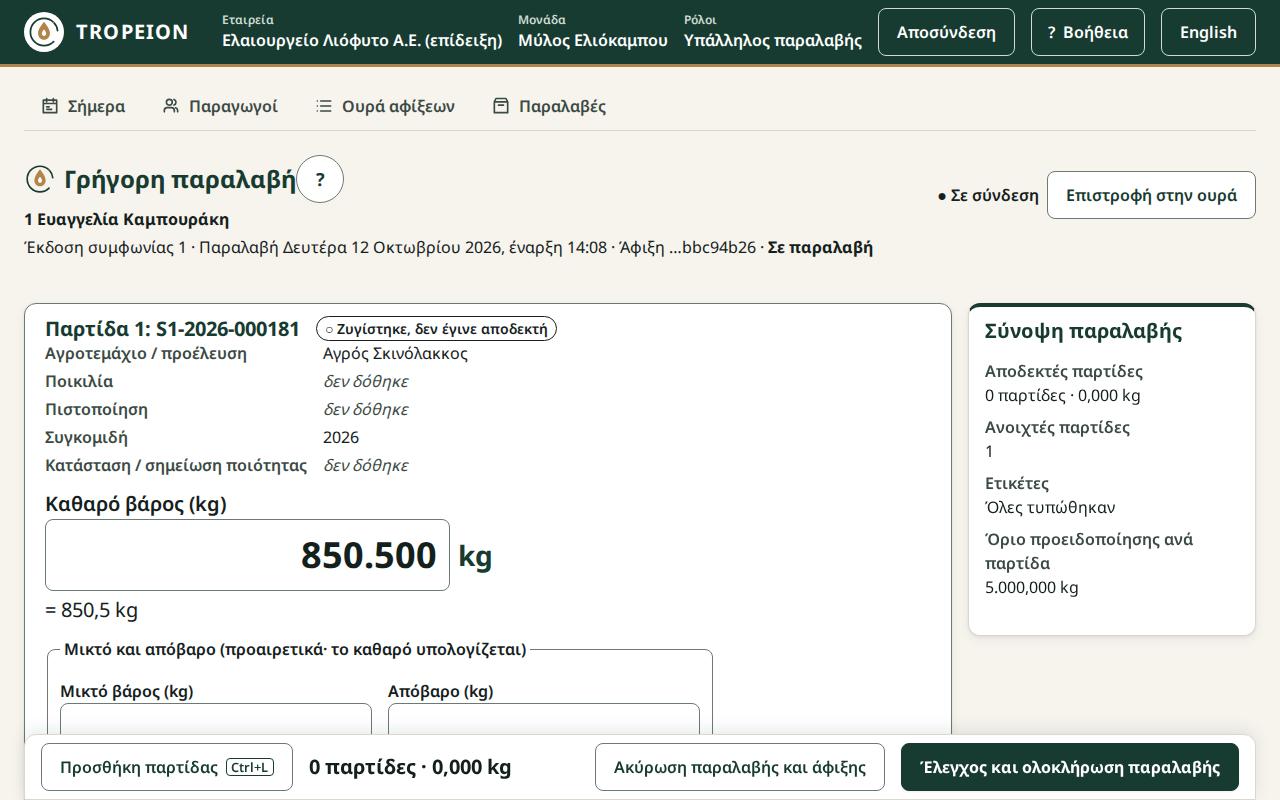
Επάνω μέρος
- Ο τίτλος Γρήγορη παραλαβή.
- Ο αριθμός και το όνομα του παραγωγού.
- «Έκδοση συμφωνίας …», «Παραλαβή … , έναρξη …», «Άφιξη …» με τα τελευταία ψηφία της άφιξης, και η κατάσταση της παραλαβής: «Πρόχειρη», «Σε παραλαβή», «Ολοκληρώθηκε» ή «Ακυρώθηκε».
- Δεξιά, η ένδειξη Σε σύνδεση ή Χωρίς σύνδεση και το κουμπί Επιστροφή στην ουρά.
Κάρτες παρτίδων
Κάθε παρτίδα είναι μια κάρτα. Η πρώτη κάρτα ανοίγει μόνη της, για να ξεκινήσετε αμέσως. Ο τίτλος είναι «Νέα παρτίδα 1 (δεν αποθηκεύτηκε)» και μετά την αποθήκευση «Παρτίδα 1: » με τον κωδικό της. Δίπλα φαίνεται η κατάσταση: «Δεν αποθηκεύτηκε», «Πρόχειρη», «Ζυγίστηκε, δεν έγινε αποδεκτή», «Αποδεκτή», «Μερικώς σε παραγωγή», «Σε παραγωγή», «Διορθώθηκε» ή «Ακυρώθηκε».
Τα πεδία της κάρτας, με τη σειρά:
- Προέλευση: αν ο παραγωγός έχει ενεργά αγροτεμάχια, διαλέγετε Αγροτεμάχιο (από τη λίστα Αγροτεμάχιο του παραγωγού, «ΚΑΕΚ – ονομασία – έκταση») ή Ελεύθερο κείμενο (Αγροτεμάχιο / προέλευση, έως 200 χαρακτήρες). Ποτέ και τα δύο. Χωρίς αγροτεμάχια φαίνεται μόνο το κείμενο, με την οδηγία «Ο παραγωγός δεν έχει ενεργά αγροτεμάχια…». Δείτε Προέλευση παρτίδας από αγροτεμάχιο.
- Ποικιλία: επιλογή από λίστα, ή «— Δεν δόθηκε —».
- Πιστοποίηση: επιλογή από λίστα, ή «— Δεν δόθηκε —».
- Συγκομιδή: δεν τη γράφετε. «Ορίζεται αυτόματα από την τρέχουσα περίοδο κατά την αποθήκευση.».
- Κατάσταση / σημείωση ποιότητας: ελεύθερο κείμενο, έως 500 χαρακτήρες.
- Καθαρό βάρος (kg): το κύριο πεδίο.
- Μικτό και απόβαρο (προαιρετικά· το καθαρό υπολογίζεται): τα πεδία Μικτό βάρος (kg) και Απόβαρο (kg).
Κανένα από τα πεδία 1 έως 5 δεν είναι υποχρεωτικό.
Σύνοψη παραλαβής
Δεξιά βλέπετε:
- Αποδεκτές παρτίδες: πλήθος και συνολικά κιλά, για παράδειγμα «2 παρτίδες · 1.840,5 kg».
- Ανοιχτές παρτίδες: όσες δεν έχουν ακόμη αποδεχτεί ή ακυρωθεί.
- Ετικέτες: «Όλες τυπώθηκαν» ή «… δεν τυπώθηκαν».
- Όριο προειδοποίησης ανά παρτίδα: τα κιλά πάνω από τα οποία το σύστημα ζητά επιβεβαίωση.
- Προειδοποιήσεις, όπως «…: πάνω από το όριο προειδοποίησης» ή «Υπάρχουν ενέργειες που δεν επιβεβαιώθηκαν από τον διακομιστή.».
Κάτω γραμμή
- Προσθήκη παρτίδας (ή Ctrl+L).
- Το σύνολο των αποδεκτών παρτίδων.
- Ακύρωση παραλαβής και άφιξης: εμφανίζεται μόνο όσο δεν υπάρχει καμία αποδεκτή παρτίδα.
- Έλεγχος και ολοκλήρωση παραλαβής.
Περιήγηση στην οθόνη (tablet)
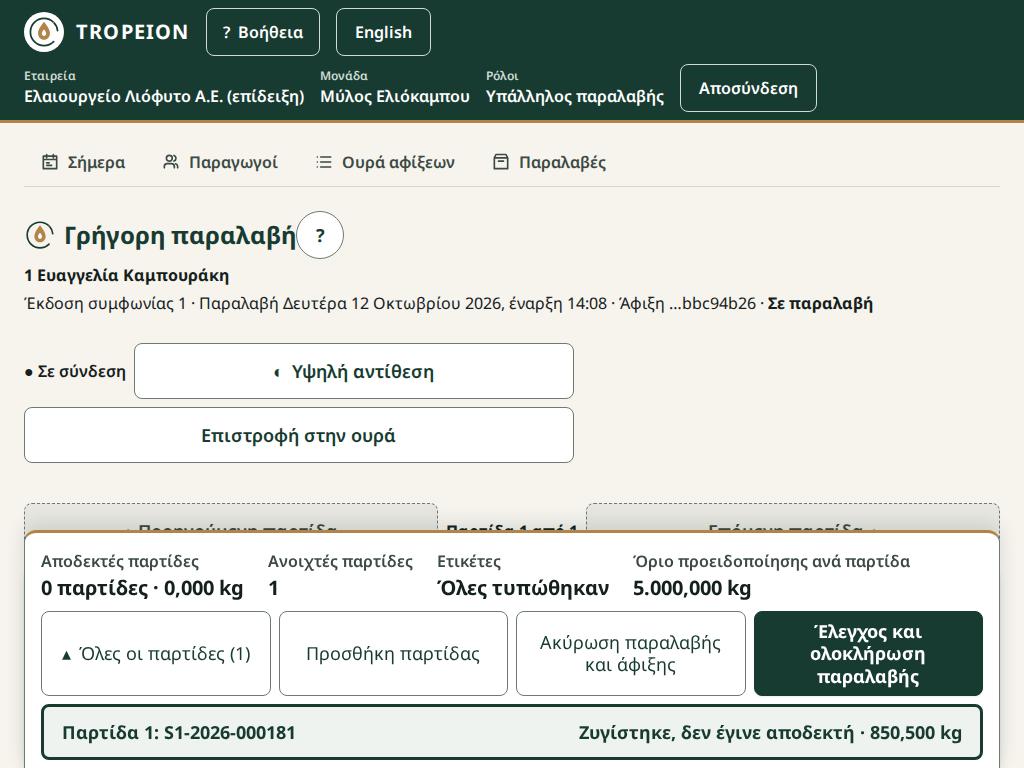
- Φαίνεται μία κάρτα κάθε φορά. Με Προηγούμενη παρτίδα και Επόμενη παρτίδα αλλάζετε κάρτα. Η ένδειξη «Παρτίδα … από …» δείχνει πού βρίσκεστε. Όσα έχετε γράψει σε μια κάρτα δεν χάνονται όταν πάτε σε άλλη.
- Στο κάτω φύλλο βρίσκονται τα σύνολα (όπως στη Σύνοψη), το κουμπί Όλες οι παρτίδες (…) με τη λίστα όλων των παρτίδων, καθώς και τα Προσθήκη παρτίδας, Ακύρωση παραλαβής και άφιξης και Έλεγχος και ολοκλήρωση παραλαβής.
- Όταν ανοίγει το αριθμητικό πληκτρολόγιο, το φύλλο μικραίνει και δείχνει μόνο τα σύνολα και το όνομα της παρτίδας που ζυγίζετε.
- Το κουμπί Υψηλή αντίθεση επάνω κάνει την οθόνη πιο ευανάγνωστη στον ήλιο. Η επιλογή μένει αποθηκευμένη σε αυτή τη συσκευή.
Κουμπιά και ενέργειες, βήμα βήμα
Καταγραφή και αποδοχή παρτίδας
- Συμπληρώστε όσα χαρακτηριστικά ξέρετε. Με Enter πηγαίνετε στο επόμενο πεδίο.
- Στο Καθαρό βάρος (kg) γράψτε τα κιλά, για παράδειγμα
1250,375. Γράφετε δεκαδικά με κόμμα ή τελεία, χωρίς τελείες χιλιάδων. Από κάτω το σύστημα δείχνει πώς το διάβασε, για παράδειγμα «= 1.250,375 kg». - Αν έχετε μικτό και απόβαρο, γράψτε τα στα δικά τους πεδία αντί για το καθαρό. Το καθαρό υπολογίζεται μόνο του («υπολογίστηκε: μικτό − απόβαρο»). Γράφετε και τα δύο ή κανένα. Το απόβαρο μπορεί να είναι 0.
- Πατήστε Enter στο πεδίο βάρους ή το κουμπί Αποδοχή παρτίδας · ….
- Το σύστημα αποθηκεύει την παρτίδα, της δίνει κωδικό και την αποδέχεται. Βλέπετε «Η παρτίδα … αποδέχτηκε · … Εκτύπωση ετικέτας: Ctrl+P.».
- Η κάρτα δείχνει πλέον τα στοιχεία μόνο για ανάγνωση, το «Αποδεκτό καθαρό βάρος», τον γραμμωτό κώδικα και τον «Σύντομο κωδικό … · μονάδα … · περίοδος …».
Προειδοποίηση: πάνω από το όριο
Αν τα κιλά ξεπερνούν το όριο της μονάδας, βλέπετε «Προειδοποίηση: … είναι πάνω από το όριο προειδοποίησης της μονάδας (…). Ελέγξτε τη ζύγιση· αν είναι σωστή, πατήστε ξανά για επιβεβαίωση.». Το κουμπί γίνεται Επιβεβαίωση … και αποδοχή παρτίδας.
- Αν το βάρος είναι λάθος, διορθώστε το πριν πατήσετε.
- Αν είναι σωστό, πατήστε ξανά. Στην κάρτα θα μείνει η σημείωση «Καταχωρίστηκε πάνω από το όριο προειδοποίησης (…), με επιβεβαίωση.».
Προειδοποίηση: ίδια χαρακτηριστικά
Αν μια νέα παρτίδα έχει ίδια προέλευση, ποικιλία, πιστοποίηση και κατάσταση με άλλη παρτίδα της ίδιας παραλαβής, βλέπετε «Προειδοποίηση: ίδια προέλευση, ποικιλία, πιστοποίηση και κατάσταση με άλλη παρτίδα αυτής της παραλαβής…». Αν είναι πράγματι χωριστή παρτίδα, πατήστε Αποδοχή παρτίδας με ίδια χαρακτηριστικά · ….
Αποθήκευση ως πρόχειρη
Το Αποθήκευση ως πρόχειρη (χωρίς αποδοχή) αποθηκεύει την παρτίδα χωρίς να την αποδεχτεί, για παράδειγμα όταν περιμένετε δεύτερη ζύγιση. Βλέπετε «Η παρτίδα … αποθηκεύτηκε ως πρόχειρη (δεν έγινε αποδεκτή).». Μετά την αποθήκευση, τα χαρακτηριστικά της δεν αλλάζουν πια. Το βάρος αλλάζει μέχρι να την αποδεχτείτε ή να την ακυρώσετε.
Προσθήκη παρτίδας
Πατήστε Προσθήκη παρτίδας ή Ctrl+L. Η νέα κάρτα παίρνει την προέλευση, την ποικιλία και την πιστοποίηση της προηγούμενης παρτίδας, με την ένδειξη «Αντιγράφηκε από την προηγούμενη παρτίδα». Ελέγξτε τα και αλλάξτε τα αν χρειάζεται.
Αφαίρεση μη αποθηκευμένης παρτίδας
Σε κάρτα που δεν έχει αποθηκευτεί ακόμη, το Αφαίρεση μη αποθηκευμένης παρτίδας τη σβήνει. Δεν καταγράφεται τίποτα.
Ακύρωση παρτίδας
Σε πρόχειρη παρτίδα ή σε παρτίδα που ζυγίστηκε αλλά δεν έγινε αποδεκτή:
- Πατήστε Ακύρωση παρτίδας.
- Γράψτε Αιτιολογία (υποχρεωτική).
- Πατήστε Ακύρωση παρτίδας ….
Η κάρτα γράφει «Παρτίδα …: … ακυρώθηκε· ο κωδικός κρατιέται και δεν μετρά στο σύνολο.». Ο κωδικός δεν ξαναχρησιμοποιείται.
Μια αποδεκτή παρτίδα δεν ακυρώνεται. Αν το βάρος της είναι λάθος, δείτε Διόρθωση λάθους στην παραλαβή.
Εκτύπωση ετικέτας
Σε αποδεκτή παρτίδα, πατήστε Εκτύπωση ετικέτας … ή Ctrl+P. Το Ctrl+P τυπώνει την παρτίδα της κάρτας όπου βρίσκεστε, αλλιώς την τελευταία αποδεκτή. Μετά την πρώτη προσπάθεια το κουμπί γράφει Επανάληψη εκτύπωσης …. Δείτε Εκτύπωση ετικέτας και απόδειξης.
Ο γραμμωτός κώδικας εμφανίζεται στην κάρτα για να τον ελέγχετε στην οθόνη.
Δημιουργία διόρθωσης βάρους
Σε αποδεκτή παρτίδα που δεν έχει μπει ακόμη σε παραγωγή υπάρχει το Δημιουργία διόρθωσης βάρους. Το προηγούμενο βάρος δεν σβήνεται: κρατιέται στο ιστορικό μαζί με την αιτιολογία. Δείτε Διόρθωση λάθους στην παραλαβή.
Λεπτομέρειες παρτίδας
Ο σύνδεσμος Λεπτομέρειες παρτίδας σε αποδεκτή παρτίδα ανοίγει την οθόνη Λεπτομέρειες παρτίδας, όπου γίνεται και ο διαχωρισμός.
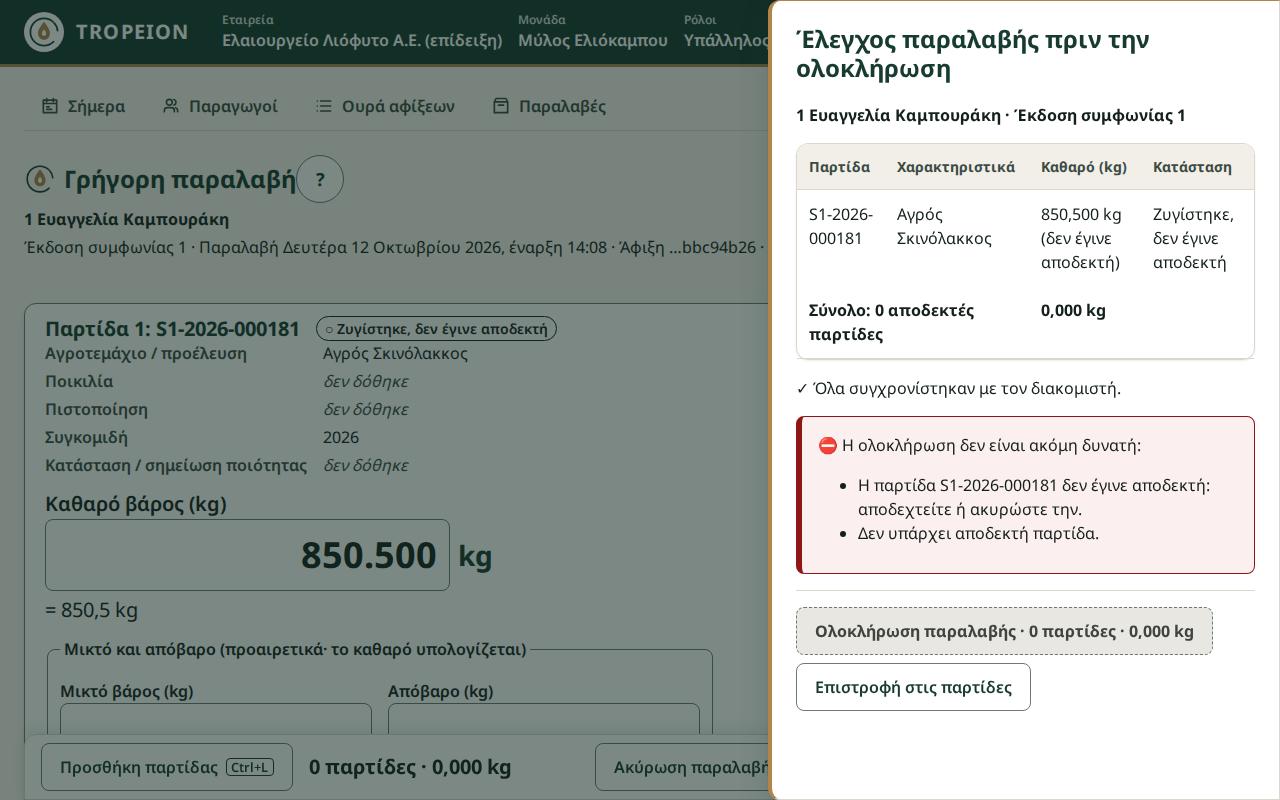
Έλεγχος και ολοκλήρωση
- Πατήστε Έλεγχος και ολοκλήρωση παραλαβής.
- Ανοίγει το Έλεγχος παραλαβής πριν την ολοκλήρωση, με όλες τις παρτίδες, τα χαρακτηριστικά, το καθαρό βάρος, την κατάσταση και το σύνολο.
- Αν κάτι εμποδίζει, βλέπετε «Η ολοκλήρωση δεν είναι ακόμη δυνατή:» και τη λίστα, για παράδειγμα «Η παρτίδα … δεν έγινε αποδεκτή: αποδεχτείτε ή ακυρώστε την.». Πατήστε Επιστροφή στις παρτίδες και τακτοποιήστε τα.
- Ετικέτες που δεν τυπώθηκαν δεν εμποδίζουν: «… ετικέτες δεν τυπώθηκαν ή απέτυχαν. Η ολοκλήρωση επιτρέπεται· επαναλάβετε την εκτύπωση όταν υπάρχει εκτυπωτής.».
- Πατήστε Ολοκλήρωση παραλαβής · … παρτίδες · ….
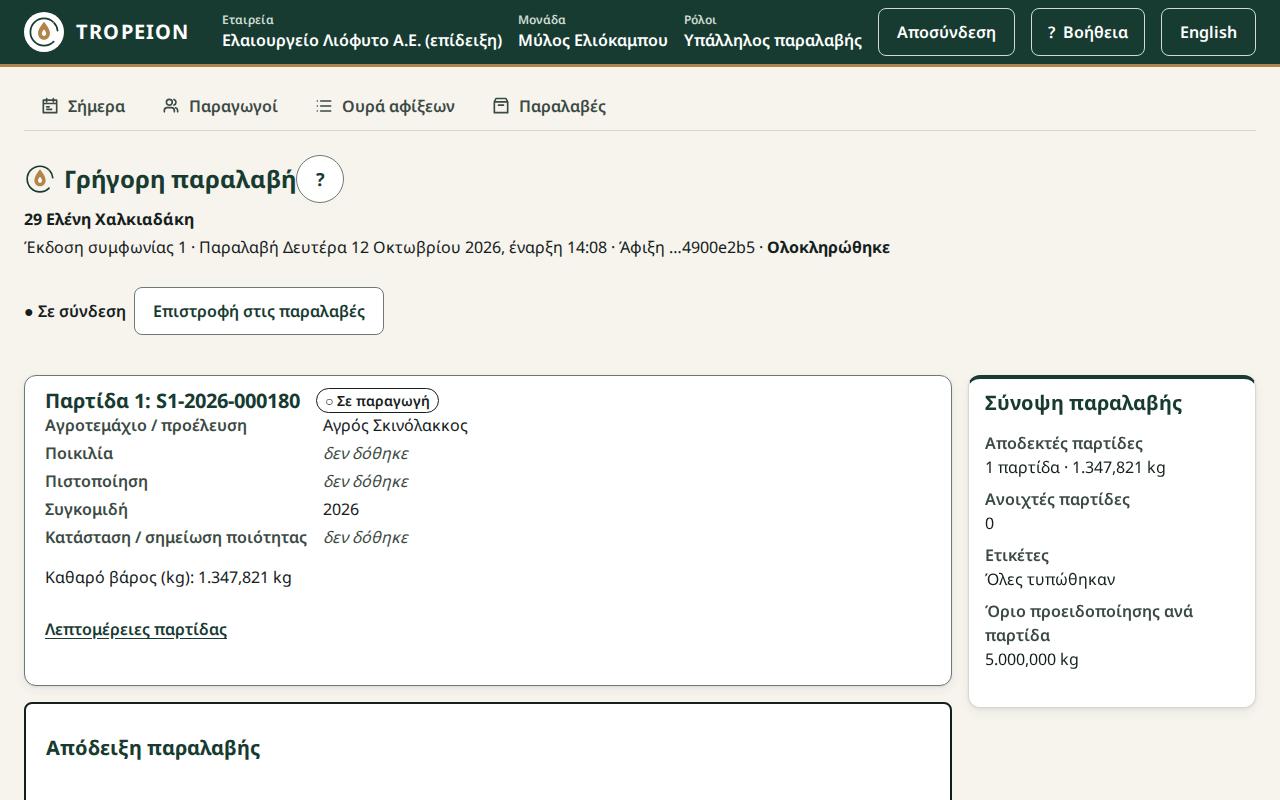
- Βλέπετε «Η παραλαβή ολοκληρώθηκε · … Η απόδειξη είναι έτοιμη για εκτύπωση.» και εμφανίζεται η Απόδειξη παραλαβής.
Απόδειξη παραλαβής
Η απόδειξη γράφει «Μη φορολογικό παραστατικό / Not a fiscal document». Περιέχει τον παραγωγό, τη συμφωνία, την ημέρα παραλαβής, την ώρα ολοκλήρωσης, τις αποδεκτές παρτίδες με τα κιλά τους και το σύνολο. Η προέλευση κάθε παρτίδας είναι ο ΚΑΕΚ και η ονομασία του αγροτεμαχίου, ή το ελεύθερο κείμενο. Την τυπώνετε με Εκτύπωση απόδειξης (μη φορολογική).
Ακύρωση παραλαβής και άφιξης
Όταν ο παραγωγός φεύγει πριν αποδεχτείτε οποιαδήποτε παρτίδα:
- Πατήστε Ακύρωση παραλαβής και άφιξης.
- Γράψτε Αιτιολογία (υποχρεωτική).
- Πατήστε Ακύρωση παραλαβής και άφιξης στο παράθυρο.
Βλέπετε «Η παραλαβή και η άφιξη ακυρώθηκαν.». Αν υπάρχει έστω μία αποδεκτή παρτίδα, η ακύρωση δεν επιτρέπεται.
Χωρίς σύνδεση και επαναφορά
- Χωρίς σύνδεση, η οθόνη γίνεται «ελεγχόμενο πρόχειρο». Συνεχίζετε να γράφετε και όσα γράφετε κρατιούνται, αλλά δεν αποθηκεύεται, δεν αποδέχεται και δεν τυπώνεται τίποτα.
- Αν μια ενέργεια στάλθηκε αλλά δεν ήρθε απάντηση, η κάρτα δείχνει «Εκκρεμεί συγχρονισμός: πατήστε ξανά την ενέργεια· δεν θα καταχωριστεί δύο φορές». Πατήστε ξανά το ίδιο κουμπί όταν επανέλθει η σύνδεση.
- Αν κλείσει ή ανανεωθεί η σελίδα με στοιχεία που δεν στάλθηκαν, η ίδια καρτέλα τα θυμάται. Όταν ανοίξετε ξανά την παραλαβή με σύνδεση, οι ενέργειες που εκκρεμούσαν στέλνονται αυτόματα, χωρίς να γραφτούν δύο φορές.
- Αν προσπαθήσετε να φύγετε (Επιστροφή στην ουρά, άλλη οθόνη, άλλη μονάδα) με στοιχεία που δεν αποθηκεύτηκαν, βλέπετε «Υπάρχουν στοιχεία που δεν αποθηκεύτηκαν ή ενέργειες που δεν επιβεβαιώθηκαν από τον διακομιστή. Αν φύγετε τώρα, θα χαθούν από αυτή την οθόνη. Να φύγετε;». Επιλέξτε να μείνετε, εκτός αν θέλετε πράγματι να τα πετάξετε.
Μηνύματα και τι κάνετε
- «Φόρτωση της παραλαβής…»: περιμένετε.
- «Δεν έχει ξεκινήσει παραλαβή για αυτή την άφιξη…»: γυρίστε στην ουρά και πατήστε Έναρξη παραλαβής σε άφιξη που κλήθηκε.
- «Χωρίς σύνδεση: η παραλαβή δεν φορτώθηκε…» ή «Η παραλαβή δεν είναι προσωρινά διαθέσιμη…»: πατήστε Επαναφόρτωση παραλαβής.
- «Η παραλαβή δεν ανανεώθηκε μετά την τελευταία ενέργεια…»: πατήστε Επαναφόρτωση παραλαβής.
- «Η λίστα δεν είναι διαθέσιμη· η παρτίδα αποθηκεύεται και χωρίς αυτό το πεδίο.»: η λίστα ποικιλιών ή πιστοποιήσεων δεν φορτώθηκε. Μπορείτε να συνεχίσετε.
- «Γράψτε το καθαρό βάρος σε kg.», «Γράψτε αριθμό χωρίς διαχωριστικά χιλιάδων, π.χ. 1250,375.», «Έως 3 δεκαδικά και 15 ακέραια ψηφία· η τιμή δεν στρογγυλοποιείται.», «Το βάρος πρέπει να είναι πάνω από 0 kg.»: διορθώστε το βάρος.
- «Δώστε και μικτό και απόβαρο, ή κανένα από τα δύο.», «Το απόβαρο δεν μπορεί να είναι αρνητικό.»: διορθώστε μικτό και απόβαρο.
- «Διορθώστε … πεδία πριν συνεχίσετε:»: πατήστε κάθε γραμμή της λίστας για να πάτε στο πεδίο.
- «Η παραλαβή άλλαξε από άλλο σταθμό…» ή «Η κατάσταση της παραλαβής ή της παρτίδας άλλαξε ήδη…»: η οθόνη ανανεώνεται και «Ό,τι πληκτρολογήσατε κρατήθηκε. Ελέγξτε τα ανανεωμένα στοιχεία και επαναλάβετε.».
- «Δεν έχει οριστεί τρέχουσα περίοδος· η παρτίδα δεν δημιουργήθηκε…» ή «Εξαντλήθηκαν οι κωδικοί παρτίδων της περιόδου…»: επικοινωνήστε με τον Κεντρικό διευθυντή.
- «Ο παραγωγός δεν έχει ενεργή συμφωνία σε αυτή τη μονάδα.»: ενημερώστε τον Υπεύθυνο μονάδας.
- «Η μονάδα δεν έχει πρότυπους όρους σε ισχύ.»: η συμφωνία δεν μπορεί να δημιουργηθεί αυτόματα. Ο Υπεύθυνος μονάδας ορίζει πρότυπους όρους.
- «Η σύνδεσή σας έληξε. Συνδεθείτε ξανά· ό,τι πληκτρολογήσατε κρατιέται σε αυτή την οθόνη.»: συνδεθείτε ξανά.
- «Η ετικέτα δεν τυπώθηκε: δεν έχει ρυθμιστεί εκτυπωτής ετικετών…», «Ο εκτυπωτής ανέφερε αποτυχία…», «Το αίτημα εκτύπωσης δεν στάλθηκε…»: η παρτίδα μένει αποδεκτή. Δείτε Εκτύπωση ετικέτας και απόδειξης.
- «Αυτή η παραλαβή ακυρώθηκε μαζί με την άφιξη.»: η παραλαβή είναι κλειστή.
Συνηθισμένα λάθη
- Γράφετε
1.250,5με τελεία χιλιάδων. Γράψτε1250,5. - Αποδέχεστε παρτίδα με λάθος χαρακτηριστικά που αντιγράφηκαν από την προηγούμενη. Ελέγχετε πάντα τα πεδία με την ένδειξη «Αντιγράφηκε από την προηγούμενη παρτίδα».
- Πατάτε ξανά για επιβεβαίωση πάνω από το όριο χωρίς να ελέγξετε τη ζύγιση.
- Κλείνετε τη σελίδα ενώ υπάρχει «Εκκρεμεί συγχρονισμός».
Σημείωση: Τα χαρακτηριστικά μιας αποδεκτής παρτίδας (προέλευση, ποικιλία, πιστοποίηση, κατάσταση) δεν αλλάζουν από αυτή την οθόνη. Αν είναι λάθος, ενημερώστε τον Υπεύθυνο μονάδας.
Σχετικοί οδηγοί
- Εύρεση παραλαβής
- Ζύγιση και παραλαβή
- Εκτύπωση ετικέτας και απόδειξης
- Διόρθωση λάθους στην παραλαβή
- Διαχωρισμός παρτίδας
Οδηγοί How-To για αυτή την οθόνη
- Διόρθωση λάθους στην παραλαβή
- Προέλευση παρτίδας από αγροτεμάχιο
- Εκτύπωση ετικέτας και απόδειξης
- Ζύγιση και παραλαβή