Οι δυνατότητες αναλυτικά: οικονομικά, όροι και διαχείριση
Σε τι χρησιμεύει αυτό το μέρος
Αυτό το μέρος εξηγεί μία μία τις δυνατότητες που αφορούν τα χρήματα, τους όρους και τη διαχείριση:
- τις ημερήσιες τιμές·
- τις συμφωνίες και τους πρότυπους όρους·
- τις πρόσθετες χρεώσεις·
- την εκκαθάριση και το σημείωμα εκκαθάρισης·
- τους χρήστες και τους ρόλους τους·
- τον Έλεγχο·
- το Σήμερα·
- την ένταξη ενός νέου ελαιοτριβείου.
Κάθε ενότητα διαβάζεται και μόνη της. Για κάθε δυνατότητα γράφουμε τι είναι, ποιος την κάνει, τα βήματα με τις ετικέτες της οθόνης, τι ελέγχει το σύστημα, πώς διορθώνεται ένα λάθος, ένα παράδειγμα με αριθμούς και τα συνηθισμένα λάθη.
Τα παραδείγματα συνεχίζουν την ιστορία του κεφαλαίου 1: ο παραγωγός Νίκος φέρνει 1.000 κιλά ελιάς, που δίνουν 180 κιλά λάδι (το μικτό του). Η αμοιβή του ελαιοτριβείου είναι 10% και η ημερήσια τιμή €6,00/kg.
Σημείωση: Τα φορολογικά θέματα (ΦΠΑ, myDATA, τιμολόγια, αποδείξεις) δεν καλύπτονται από το TROPEION ούτε από αυτόν τον οδηγό. Τα σημειώματα της εφαρμογής δεν είναι φορολογικά παραστατικά. Για κάθε φορολογική ερώτηση ρωτήστε τον λογιστή σας.
Πώς μετράει το σύστημα
- Κιλά: έως 3 δεκαδικά. Όταν ένας υπολογισμός βγάζει περισσότερα, τα επιπλέον κόβονται (αποκοπή). Τα κιλά δεν στρογγυλοποιούνται ποτέ.
- Ευρώ: 2 δεκαδικά, επίσης με αποκοπή.
- Από € σε κιλά: ποσό σε € ÷ ημερήσια τιμή, με αποκοπή στο γραμμάριο. Παράδειγμα: €20,00 ÷ €6,00 = 3,3333… → 3,333 kg.
- Όλους τους υπολογισμούς τους κάνει ο διακομιστής. Δεν χρειάζεται να υπολογίσετε τίποτα με το χέρι. Τα παραδείγματα εδώ είναι για να καταλάβετε από πού βγαίνουν οι αριθμοί.
Ημερήσιες τιμές
Τι είναι και γιατί χρειάζεται
Η ημερήσια τιμή είναι η τιμή του λαδιού σε €/kg για:
- μία μονάδα·
- μία κατηγορία ποιότητας·
- μία κατηγορία πιστοποίησης·
- από μια ημερομηνία ισχύος.
Η εκκαθάριση χρειάζεται τιμή σε κάθε γραμμή, όποιος κι αν είναι ο τύπος αμοιβής. Με την τιμή:
- δείχνει κάθε ποσό σε κιλά λαδιού και σε €·
- μετατρέπει κάθε πρόσθετη χρέωση από € σε κιλά λαδιού·
- όταν η συμφωνία έχει Χρηματική αμοιβή σε λάδι, μετατρέπει και την αμοιβή σε λάδι.
Με Ποσοστό σε λάδι η τιμή δεν αλλάζει τα κιλά της αμοιβής. Χωρίς τιμή όμως η εκκαθάριση έχει εμπόδιο και δεν οριστικοποιείται.
Πώς διαλέγει τιμή η εκκαθάριση
- Ψάχνει τιμή με ακριβώς την ίδια μονάδα, ποιότητα και πιστοποίηση με την παρτίδα παραγωγής, για την ημέρα που ολοκληρώθηκε η παρτίδα (ώρα της μονάδας).
- Αν εκείνη την ημέρα δεν υπάρχει τιμή, παίρνει την τελευταία προηγούμενη τιμή με το ίδιο κλειδί. Το γράφει καθαρά: «Τελευταία προηγούμενη τιμή …» και «Ζητούμενη ημερομηνία: …».
- Αν δεν υπάρχει καμία τιμή με αυτό το κλειδί, η εκκαθάριση έχει το εμπόδιο «Δεν υπάρχει τιμή».
Το σύστημα δεν παίρνει ποτέ τιμή άλλης μονάδας, άλλης ποιότητας ή άλλης πιστοποίησης.
Ποιος την κάνει
- Υπεύθυνος μονάδας και Κεντρικός διευθυντής: καταχωρίζουν και διορθώνουν τιμές. Δεν ζητείται νέα σύνδεση.
- Υπεύθυνος ποιότητας, Ταμίας και εκκαθαρίσεις, Λογιστήριο, Ελεγκτής (μόνο ανάγνωση): βλέπουν τις τιμές και το ιστορικό, μόνο για ανάγνωση. Η σελίδα γράφει «Μόνο ανάγνωση: τις τιμές τις καταχωρίζουν και τις διορθώνουν ο υπεύθυνος μονάδας και ο κεντρικός διευθυντής.»
- Οι υπόλοιποι ρόλοι δεν έχουν την οθόνη. Αν την ανοίξουν, βλέπουν «Δεν έχετε πρόσβαση στις τιμές αυτής της μονάδας.»
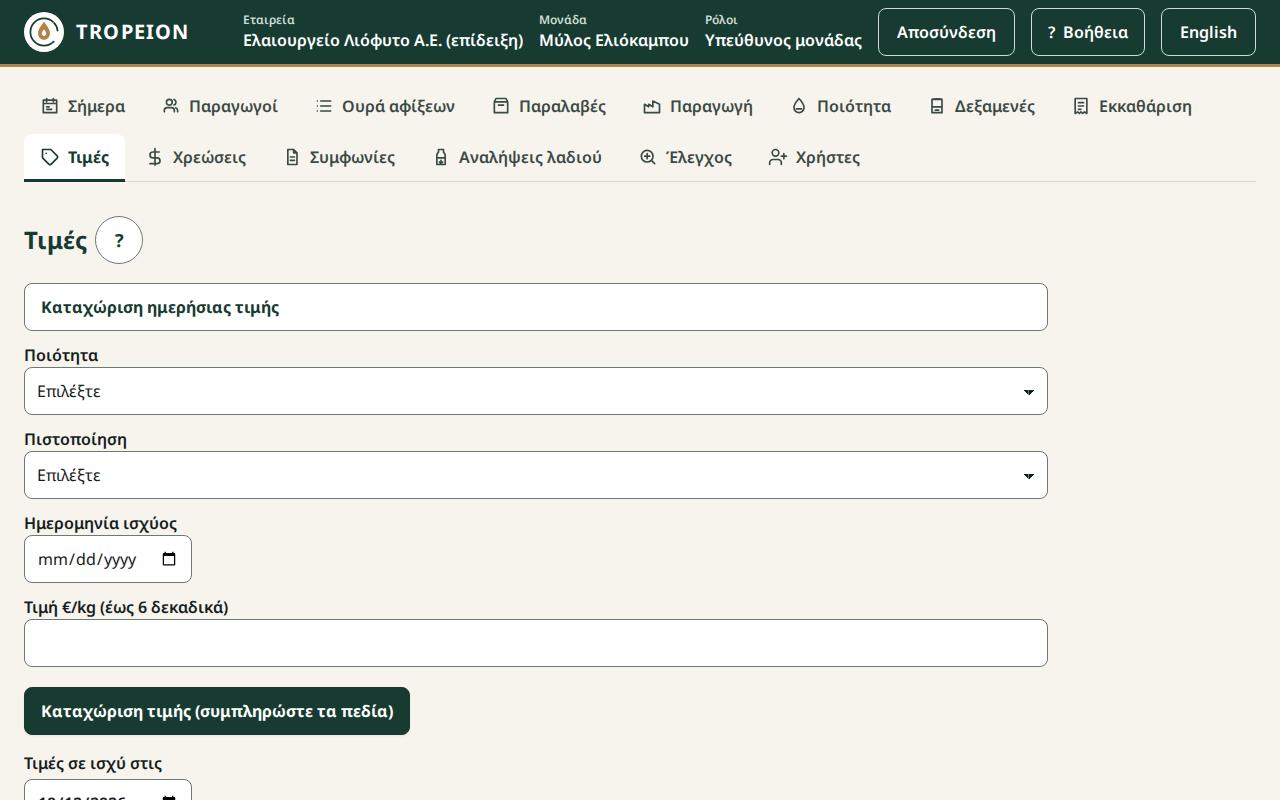
Βήματα: νέα τιμή
- Πατήστε Τιμές στη γραμμή με τις οθόνες.
- Στη φόρμα Καταχώριση ημερήσιας τιμής επιλέξτε Ποιότητα και Πιστοποίηση.
- Δώστε Ημερομηνία ισχύος.
- Γράψτε την Τιμή €/kg (έως 6 δεκαδικά), π.χ.
6,00. - Διαβάστε το κουμπί. Γράφει τι θα γίνει: «Καταχώριση τιμής €…/kg για ποιότητα / πιστοποίηση από ημερομηνία». Πατήστε το.
- Βλέπετε «Καταχωρίστηκε τιμή €…/kg από …». Η λίστα και το ιστορικό ξαναφορτώνονται.
Τιμή καταχωρίζεται και μέσα από ένα προσχέδιο εκκαθάρισης. Όταν υπάρχει το εμπόδιο «Δεν υπάρχει τιμή», ο Υπεύθυνος μονάδας ή ο Κεντρικός διευθυντής πατά Καταχώριση τιμής: ποιότητα / πιστοποίηση. Η φόρμα ανοίγει εκεί, με την ποιότητα και την πιστοποίηση ήδη επιλεγμένες.
Στη σελίδα Τιμές βλέπετε επίσης:
- Τιμές σε ισχύ στις: η ημερομηνία. Ξεκινά με τη σημερινή. Αλλάξτε τη για να δείτε ποια τιμή ίσχυε άλλη μέρα.
- Τρέχουσα τιμή ανά ποιότητα και πιστοποίηση, στις …: μία γραμμή για κάθε συνδυασμό. Αν λείπει τιμή, γράφει «▲ Χωρίς τιμή: κάθε εκκαθάριση με παρτίδα αυτής της κατηγορίας έχει εμπόδιο, όποιος κι αν είναι ο τύπος αμοιβής».
- Ιστορικό (Χ): όλες οι τιμές, οι νεότερες πρώτες, με Κατάσταση («Ισχύει» ή «Αντικαταστάθηκε · από €…/kg»), Αιτιολογία και πότε Καταχωρίστηκε.
Έλεγχοι και αρνήσεις
- «Επιλέξτε ποιότητα.», «Επιλέξτε πιστοποίηση.», «Δώστε ημερομηνία ισχύος.»: λείπει πεδίο.
- «Δώστε τιμή μεγαλύτερη από 0, με έως 6 δεκαδικά.»: η τιμή δεν μπορεί να είναι 0 ή να έχει πάνω από 6 δεκαδικά.
- «Νέα τιμή χωρίς προηγούμενη: δεν δίνεται αιτιολογία.»: η πρώτη τιμή ενός κλειδιού δεν παίρνει αιτιολογία.
- «Υπάρχει ήδη τιμή για αυτό το κλειδί και την ημερομηνία…»: κάποιος καταχώρισε τιμή στο μεταξύ. Η φόρμα φορτώνεται ξανά και δείχνει το πλαίσιο διόρθωσης.
Διόρθωση τιμής
Μια τιμή δεν σβήνεται και δεν αλλάζει. Η διόρθωση καταχωρίζει νέα τιμή που αντικαθιστά την παλιά, με αιτιολογία. Η παλιά μένει στο ιστορικό ως «Αντικαταστάθηκε».
- Στη φόρμα επιλέξτε την ίδια Ποιότητα, Πιστοποίηση και Ημερομηνία ισχύος με την τιμή που θέλετε να διορθώσετε.
- Εμφανίζεται πορτοκαλί πλαίσιο: «Διόρθωση: η τρέχουσα τιμή είναι €…/kg.» και «Τα ανοιχτά προσχέδια με αυτή την τιμή θα υπολογιστούν ξανά και θα χρειαστούν νέα επιβεβαίωση.»
- Γράψτε τη σωστή τιμή και την Αιτιολογία διόρθωσης (υποχρεωτική). Χωρίς αιτιολογία βλέπετε «Η διόρθωση χρειάζεται αιτιολογία.»
- Πατήστε Διόρθωση τιμής … : €παλιά → €νέα/kg.
Τι γίνεται μετά:
- Τα ανοιχτά προσχέδια που χρησιμοποιούσαν την παλιά τιμή υπολογίζονται ξανά. Οι γραμμές τους έχουν την ένδειξη Άλλαξε με τον λόγο «διορθώθηκε η τιμή». Όποιος πάει να τα οριστικοποιήσει βλέπει «Ο υπολογισμός άλλαξε από τότε που τον είδατε…» και πρέπει να επιβεβαιώσει ξανά.
- Οι οριστικές εκκαθαρίσεις δεν αλλάζουν. Αν μια οριστική εκκαθάριση πήρε λάθος τιμή, διορθώνεται μόνο με αντιλογισμό και αντικατάσταση (δείτε «Αντιλογισμός και αντικατάσταση» παρακάτω).
Παράδειγμα
Η τιμή για «εξαιρετικό παρθένο / συμβατικό» στις 12 Νοεμβρίου γράφτηκε κατά λάθος €6,00 αντί για €6,20. Το προσχέδιο του Νίκου είναι ανοιχτό, με αμοιβή 10% και την υποχρεωτική χρέωση «Δακοκτονία» €2,00.
| Με €6,00 | Μετά τη διόρθωση σε €6,20 | |
|---|---|---|
| Μικτό | 180,000 kg · €1.080,00 | 180,000 kg · €1.116,00 |
| Αμοιβή 10% | 18,000 kg · €108,00 | 18,000 kg · €111,60 |
| Δακοκτονία €2,00 | 0,333 kg | 0,322 kg (2,00 ÷ 6,20 = 0,3225… → 0,322) |
Τα κιλά της ποσοστιαίας αμοιβής δεν αλλάζουν. Αλλάζουν τα € και τα κιλά της χρέωσης.
Συνηθισμένα λάθη
- Λάθος πιστοποίηση. Η τιμή για βιολογικό δεν ισχύει για συμβατικό, και αντίστροφα. Βάλτε τιμή σε κάθε συνδυασμό που δείχνει «Χωρίς τιμή».
- Λάθος ημερομηνία. Τιμή για αύριο δεν καλύπτει τη σημερινή εκκαθάριση. Τιμή για χθες την καλύπτει μόνο ως «τελευταία προηγούμενη τιμή».
- Διόρθωση χωρίς να το θέλετε. Αν εμφανιστεί το πλαίσιο «Διόρθωση», υπάρχει ήδη τιμή εκείνη την ημέρα. Ελέγξτε την ημερομηνία.
- «Με ποσοστό δεν χρειάζεται τιμή». Λάθος. Χωρίς τιμή η εκκαθάριση έχει εμπόδιο, όποιος κι αν είναι ο τύπος αμοιβής.
Σύνδεσμοι
Συμφωνίες και πρότυποι όροι
Τι είναι η συμφωνία
Η συμφωνία ορίζει την αμοιβή του ελαιοτριβείου για έναν παραγωγό σε μία μονάδα:
- Τύπος αμοιβής:
- «Ποσοστό σε λάδι»: π.χ. 10% του μικτού λαδιού.
- «Χρηματική αμοιβή σε λάδι»: ποσό σε € ανά κιλό μικτού λαδιού, που γίνεται λάδι με την ημερήσια τιμή.
- Ποσοστό ή ποσό, με έως 4 δεκαδικά.
- Εκκαθάριση: «Εκκαθάριση ανά παρτίδα» (μία παρτίδα παραγωγής σε κάθε εκκαθάριση) ή «Συγκεντρωτική εκκαθάριση» (πολλές παρτίδες μαζί).
Κανόνες που ισχύουν σε όλες τις ενότητες παρακάτω:
- Οι όροι δεν αλλάζουν επί τόπου. Κάθε αλλαγή είναι νέα έκδοση από μια ημερομηνία. Οι παλιές μένουν στο ιστορικό.
- Η παραλαβή κρατά την έκδοση. Η εκκαθάριση χρησιμοποιεί την έκδοση που ίσχυε στην παραλαβή, όχι αυτή που ισχύει την ημέρα της εκκαθάρισης.
- Μετά την εκκαθάριση, μια αλλαγή όρων δεν αγγίζει την οριστική εκκαθάριση. Χρειάζεται αντιλογισμός και αντικατάσταση.
Ποιος τις βλέπει και τις αλλάζει
- Υπεύθυνος μονάδας και Κεντρικός διευθυντής: βλέπουν και αλλάζουν τα πάντα στην οθόνη Συμφωνίες.
- Κανείς άλλος δεν έχει την οθόνη. Το Λογιστήριο και ο Ελεγκτής βλέπουν τους όρους μόνο όπως εμφανίζονται σε κάθε γραμμή της Εκκαθάρισης. Αν κάποιος ανοίξει την οθόνη χωρίς δικαίωμα, βλέπει «Δεν έχετε πρόσβαση στις συμφωνίες αυτής της μονάδας…».
- Ο Υπάλληλος παραλαβής δεν βλέπει ποτέ τους όρους αμοιβής.
Ενέργειες με νέα σύνδεση: νέοι πρότυποι όροι, εφαρμογή τους, ενεργοποίηση έκδοσης με δικούς του όρους, κάθε αντιγραφή σε όλες τις μονάδες.
Οι πρότυποι όροι της μονάδας
Τι είναι
Κάθε μονάδα έχει πρότυπους όρους: τους όρους που παίρνει όποιος παραγωγός δεν έχει δικούς του. Έχουν εκδόσεις, όπως οι συμφωνίες.
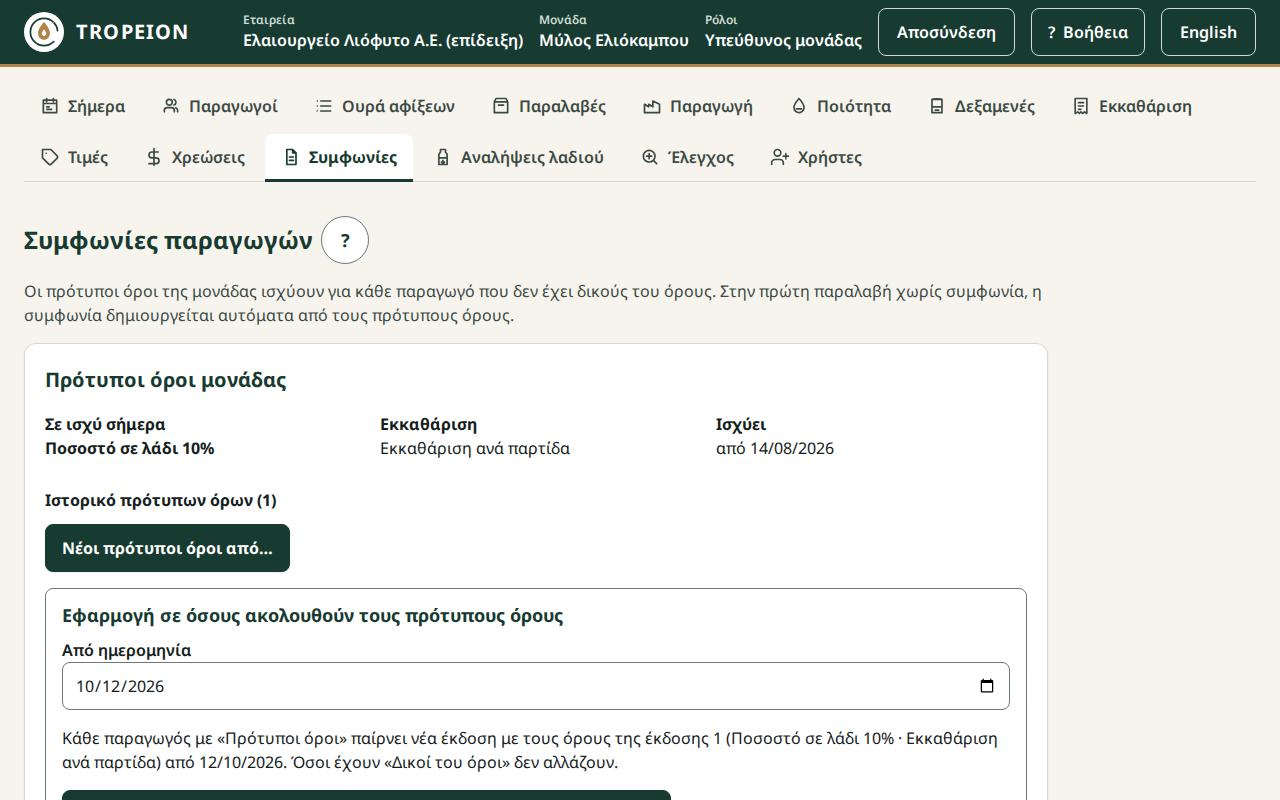
Η κάρτα Πρότυποι όροι μονάδας δείχνει:
- Σε ισχύ σήμερα: π.χ. «Ποσοστό σε λάδι 10%».
- Εκκαθάριση: «Εκκαθάριση ανά παρτίδα» ή «Συγκεντρωτική εκκαθάριση».
- Ισχύει: από πότε.
- Ιστορικό πρότυπων όρων (Χ): όλες οι εκδόσεις. Η τρέχουσα έχει «Σε ισχύ», μια μελλοντική «Μελλοντική».
Αν η μονάδα δεν έχει πρότυπους όρους, η κάρτα γράφει «Η μονάδα δεν έχει πρότυπους όρους. Μια παραλαβή παραγωγού χωρίς συμφωνία δεν θα ξεκινήσει μέχρι να οριστούν.»
Βήματα: νέοι πρότυποι όροι
- Πατήστε Συμφωνίες.
- Στην κάρτα Πρότυποι όροι μονάδας πατήστε Νέοι πρότυποι όροι από…. Η φόρμα ανοίγει με τους όρους που ισχύουν σήμερα.
- Στο Τύπος αμοιβής διαλέξτε «Ποσοστό σε λάδι» ή «Χρηματική αμοιβή σε λάδι».
- Γράψτε Ποσοστό % (έως 4 δεκαδικά), π.χ.
10, ή Αμοιβή €/kg μικτού λαδιού (έως 4 δεκαδικά), π.χ.0,60. - Στο Εκκαθάριση διαλέξτε τρόπο.
- Δώστε Ισχύει από. Πρέπει να είναι μετά την τελευταία έκδοση.
- Πατήστε Έλεγχος αλλαγών. Το πλαίσιο Τι θα αλλάξει γράφει τους νέους όρους, τι ισχύει μέχρι τότε, και ότι «Οι υπάρχουσες συμφωνίες δεν αλλάζουν τώρα».
- Πατήστε Αποθήκευση νέων πρότυπων όρων από … και συνδεθείτε ξανά αν σας ζητηθεί.
- Βλέπετε «Αποθηκεύτηκαν οι νέοι πρότυποι όροι από …».
Έλεγχοι και αρνήσεις
- «Η ημερομηνία πρέπει να είναι μετά τις … (η τελευταία έκδοση).»: οι πρότυποι όροι δεν διορθώνονται προς τα πίσω.
- «Δώστε ποσοστό πάνω από 0 και έως 100, με έως 4 δεκαδικά, π.χ. 8 ή 8,5.» ή «Δώστε ποσό σε € πάνω από 0, με έως 4 δεκαδικά, π.χ. 0,12.»
- «Κάποιος άλλος άλλαξε τους όρους στο μεταξύ…»: τα πεδία σας κρατήθηκαν. Ελέγξτε και πατήστε ξανά.
Διόρθωση
Αν δώσατε λάθος όρους, δώστε νέα έκδοση από μεταγενέστερη ημερομηνία. Η λάθος έκδοση μένει στο ιστορικό.
Η αυτόματη συμφωνία στην παραλαβή
Τι γίνεται
Όταν ένας παραγωγός φέρνει ελιές σε μια μονάδα και δεν έχει συμφωνία εκεί:
- το σύστημα του δημιουργεί συμφωνία από τους πρότυπους όρους που ισχύουν εκείνη την ημέρα·
- η συμφωνία δημιουργείται μαζί με την έναρξη της παραλαβής·
- στο ιστορικό της φαίνεται ως «Πρότυποι όροι».
Ο Υπάλληλος παραλαβής δεν κάνει τίποτα γι' αυτό και δεν βλέπει τους όρους. Είναι κανόνας του συστήματος, όχι δικαίωμα του ρόλου του.
Άρνηση
Αν η μονάδα δεν έχει πρότυπους όρους σε ισχύ σήμερα, η παραλαβή δεν ξεκινά. Ο υπάλληλος βλέπει «Ο παραγωγός δεν έχει συμφωνία και η μονάδα δεν έχει πρότυπους όρους σε ισχύ σήμερα, και η παραλαβή δεν ξεκίνησε. Ζητήστε από τον υπεύθυνο μονάδας να ορίσει πρότυπους όρους.»
Παράδειγμα
Οι πρότυποι όροι είναι «Ποσοστό σε λάδι 10%», «Εκκαθάριση ανά παρτίδα», από 1 Οκτωβρίου. Ο Νίκος έρχεται πρώτη φορά στις 12 Νοεμβρίου. Με την έναρξη της παραλαβής αποκτά συμφωνία με 10%. Από τα 180 κιλά μικτό, η αμοιβή θα είναι 18,000 κιλά.
Δικοί του όροι για έναν παραγωγό
Τι είναι
Μια εξαίρεση για έναν παραγωγό, π.χ. 8% αντί για 10%. Από τη στιγμή που ενεργοποιηθεί, η εφαρμογή νέων πρότυπων όρων δεν τον αλλάζει πια.
Βήματα
- Πατήστε Συμφωνίες.
- Βρείτε τον παραγωγό στην Αναζήτηση (όνομα ή αριθμός παραγωγού) και πατήστε το όνομά του. Ο παραγωγός πρέπει να έχει ήδη συμφωνία, που δημιουργείται στην πρώτη του παραλαβή.
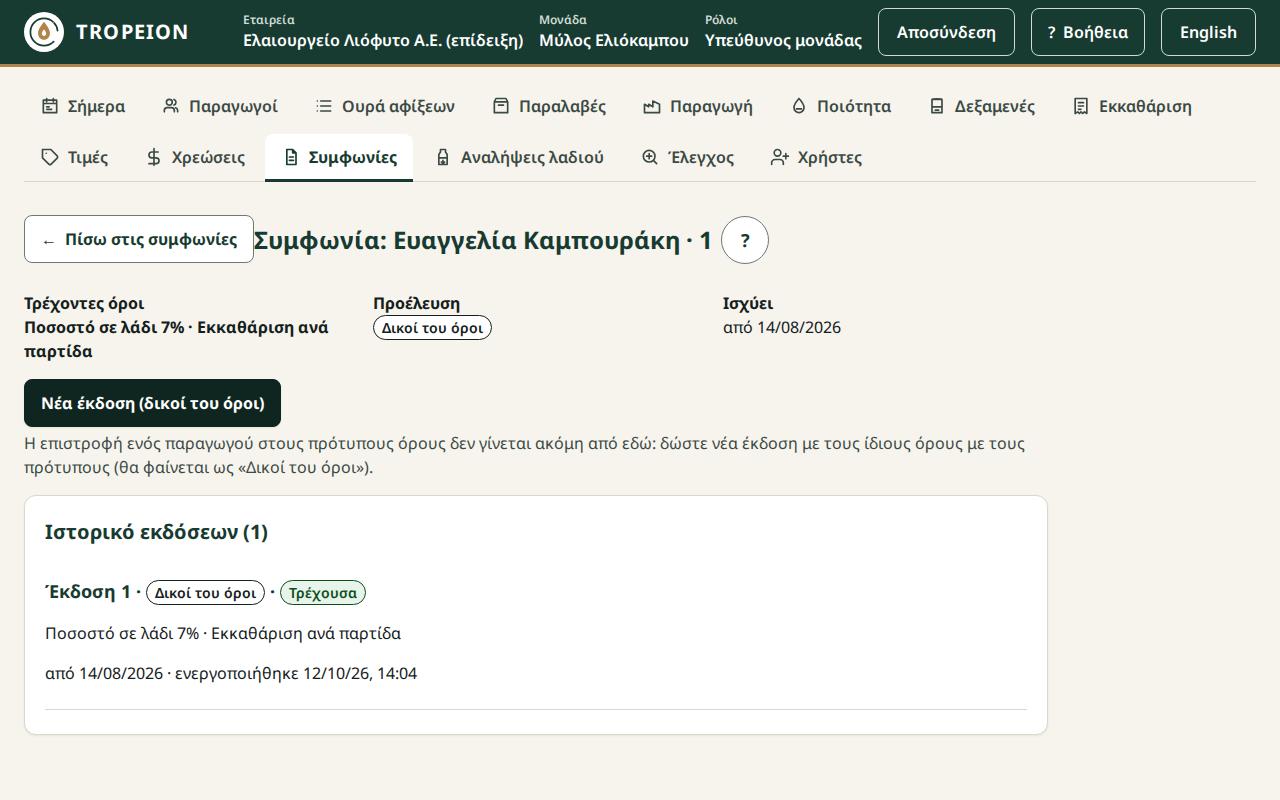
- Πατήστε Νέα έκδοση (δικοί του όροι).
- Διαλέξτε Τύπος αμοιβής, γράψτε ποσοστό ή ποσό, διαλέξτε Εκκαθάριση και δώστε Ισχύει από.
- Πατήστε Έλεγχος αλλαγών. Το Τι θα αλλάξει γράφει ότι η τρέχουσα έκδοση λήγει την προηγούμενη ημέρα, ότι οι παραλαβές που έγιναν ήδη κρατούν την έκδοσή τους, και ότι «Από εδώ και πέρα η εφαρμογή νέων πρότυπων όρων δεν αλλάζει αυτόν τον παραγωγό».
- Πατήστε Δημιουργία και ενεργοποίηση έκδοσης … από …. Η ενεργοποίηση ζητά νέα σύνδεση.
- Βλέπετε «Η έκδοση … ενεργοποιήθηκε από …». Στο Ιστορικό εκδόσεων η νέα έκδοση έχει «Δικοί του όροι» και «Τρέχουσα».
Έλεγχοι και αρνήσεις
- «Υπάρχει παραλαβή από αυτή την ημερομηνία και μετά με την προηγούμενη έκδοση. Επιλέξτε ημερομηνία μετά την τελευταία παραλαβή.»: οι νέοι όροι δεν πάνε πίσω από παραλαβή που έγινε ήδη.
- «Η έκδοση … δημιουργήθηκε ως πρόχειρη αλλά δεν ενεργοποιήθηκε.»: η έκδοση φαίνεται «Πρόχειρη, δεν ισχύει». Διορθώστε την αιτία, π.χ. την ημερομηνία, ή πατήστε Ενεργοποίηση έκδοσης … από ….
Παράδειγμα
Ο Νίκος παίρνει «Ποσοστό σε λάδι 8%» από 20 Νοεμβρίου. Η παραλαβή της 12ης Νοεμβρίου κρατά το 10%: αμοιβή 18,000 κιλά από 180. Μια νέα παραλαβή στις 25 Νοεμβρίου, με μικτό 150 κιλά, θα έχει αμοιβή 8%: 12,000 κιλά.
Επιστροφή στους πρότυπους όρους
Η επιστροφή ενός παραγωγού στους πρότυπους όρους δεν γίνεται ακόμη από την οθόνη. Η οθόνη το λέει: «Η επιστροφή ενός παραγωγού στους πρότυπους όρους δεν γίνεται ακόμη από εδώ…».
Τι μπορείτε να κάνετε σήμερα: δώστε νέα έκδοση με τους ίδιους όρους με τους πρότυπους. Η αμοιβή θα είναι ίδια, αλλά ο παραγωγός θα φαίνεται ως «Δικοί του όροι». Άρα δεν θα μετακινείται όταν εφαρμόζετε νέους πρότυπους όρους. Θα πρέπει να του δίνετε νέα έκδοση με το χέρι.
Εφαρμογή νέων πρότυπων όρων
Τι κάνει
Οι νέοι πρότυποι όροι δεν αλλάζουν μόνοι τους τις υπάρχουσες συμφωνίες. Ισχύουν αμέσως μόνο για παραγωγούς χωρίς συμφωνία. Η εφαρμογή μεταφέρει στους νέους όρους όσους έχουν «Πρότυποι όροι». Όσοι έχουν «Δικοί του όροι» δεν αλλάζουν.
Βήματα
- Πατήστε Συμφωνίες.
- Κάτω από την κάρτα Πρότυποι όροι μονάδας βρείτε την Εφαρμογή σε όσους ακολουθούν τους πρότυπους όρους.
- Δώστε Από ημερομηνία, σήμερα ή αργότερα. Από κάτω διαβάζετε ποια έκδοση και ποιοι όροι θα εφαρμοστούν.
- Πατήστε Εφαρμογή σε όσους ακολουθούν τους πρότυπους όρους από … και συνδεθείτε ξανά αν σας ζητηθεί.
- Βλέπετε «Εφαρμόστηκε η έκδοση … των πρότυπων όρων από …» και τέσσερις αριθμούς:
- Μεταφέρθηκαν: πόσοι πήραν νέα έκδοση·
- Εξαιρέσεις (δικοί τους όροι), χωρίς αλλαγή·
- Ήταν ήδη σε αυτούς τους όρους·
- Δεν μεταφέρθηκαν: όσοι έχουν παραλαβή από την ημερομηνία και μετά ή νεότερη έκδοση.
Έλεγχοι και αρνήσεις
- «Δώστε ημερομηνία από σήμερα και μετά.»: η εφαρμογή δεν πάει προς τα πίσω.
- «Δεν υπάρχουν πρότυποι όροι σε ισχύ αυτή την ημερομηνία.»: ορίστε πρώτα πρότυπους όρους.
- Δεύτερο πάτημα δεν αλλάζει τίποτα: όλοι μετριούνται στο «Ήταν ήδη σε αυτούς τους όρους».
Παράδειγμα
Η μονάδα έχει 40 παραγωγούς: 35 με «Πρότυποι όροι» και 5 με «Δικοί του όροι». Ο διευθυντής ορίζει νέους πρότυπους όρους 9% από 1 Δεκεμβρίου. Την 1η Δεκεμβρίου το μεσημέρι κάνει εφαρμογή από την ίδια μέρα. Δύο από τους 35 έχουν ήδη παραλάβει το πρωί εκείνης της μέρας. Αποτέλεσμα: Μεταφέρθηκαν 33, Εξαιρέσεις 5, Δεν μεταφέρθηκαν 2. Για τους 2, ανοίξτε τη συμφωνία τους και δώστε νέα έκδοση από μεταγενέστερη ημερομηνία.
Αντιγραφή σε όλες τις μονάδες (όροι)
Τι κάνει
Αντιγράφει σε κάθε άλλη μονάδα της εταιρείας:
- τους τελευταίους πρότυπους όρους της μονάδας, ως νέα έκδοση στις άλλες μονάδες· ή
- τους τρέχοντες όρους ενός παραγωγού, ως νέα έκδοση στον ίδιο παραγωγό στις άλλες μονάδες.
Γίνεται «όλα ή τίποτα»: σε όλες τις μονάδες ή σε καμία.
Ποιος
Το κουμπί Αντιγραφή σε όλες τις μονάδες… εμφανίζεται μόνο αν η εταιρεία έχει πάνω από μία μονάδα, και μόνο για:
- τον Κεντρικό διευθυντή· ή
- Υπεύθυνο μονάδας που έχει αυτόν τον ρόλο σε κάθε μονάδα της εταιρείας.
Ο διακομιστής το ελέγχει ξανά. Ζητείται πάντα νέα σύνδεση.
Βήματα
- Ανοίξτε την κάρτα Πρότυποι όροι μονάδας ή τη συμφωνία του παραγωγού.
- Πατήστε Αντιγραφή σε όλες τις μονάδες….
- Δώστε Ισχύει από, σήμερα ή αργότερα.
- Πατήστε Αντιγραφή των πρότυπων όρων σε … μονάδες από … ή Αντιγραφή των όρων του παραγωγού σε … μονάδες από ….
- Συνδεθείτε ξανά. Ο πίνακας Αποτέλεσμα ανά μονάδα γράφει για κάθε μονάδα «Δημιουργήθηκε», «Νέα έκδοση» ή «Χωρίς αλλαγή (ίδιοι όροι)».
Αρνήσεις
- «Η αντιγραφή δεν επιτρέπεται: χρειάζεται κεντρικός διευθυντής ή υπεύθυνος σε κάθε μονάδα. Τίποτα δεν άλλαξε.»
- «Η ημερομηνία δεν γίνεται δεκτή…»: σε κάποια μονάδα υπάρχει ήδη έκδοση από αυτή την ημερομηνία ή αργότερα.
- «Η εταιρεία έχει μία μόνο μονάδα· δεν υπάρχει πού να αντιγραφεί.»
Συνηθισμένα λάθη στις συμφωνίες
- Νέοι πρότυποι όροι χωρίς εφαρμογή. Οι υπάρχοντες παραγωγοί μένουν στους παλιούς όρους μέχρι να πατήσετε την εφαρμογή.
- Δικοί του όροι «ίδιοι με τους πρότυπους». Φαίνονται ως «Δικοί του όροι» και δεν ακολουθούν τις επόμενες αλλαγές.
- Μονάδα χωρίς πρότυπους όρους στην αρχή της σεζόν. Η πρώτη παραλαβή νέου παραγωγού δεν ξεκινά. Ορίστε τους πριν ανοίξει το γκισέ.
- Αλλαγή όρων μετά την εκκαθάριση. Η οριστική εκκαθάριση δεν αλλάζει. Χρειάζεται αντιλογισμός και αντικατάσταση.
Σύνδεσμοι
- Συμφωνίες παραγωγών
- Πώς ορίζω τους πρότυπους όρους
- Πώς εφαρμόζω νέους πρότυπους όρους
- Πώς δίνω σε παραγωγό δικούς του όρους
- Πώς αντιγράφω σε όλες τις μονάδες
Πρόσθετες χρεώσεις
Τι είναι και γιατί
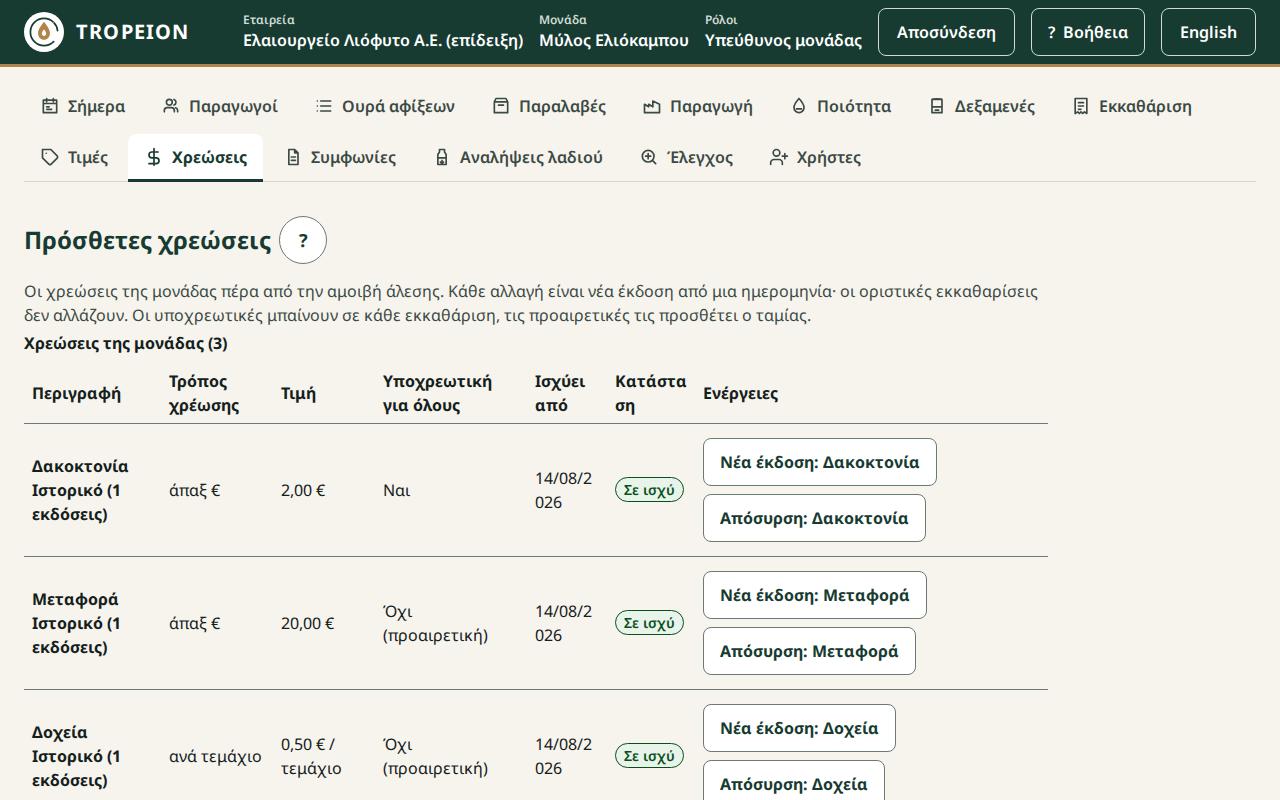
Οι πρόσθετες χρεώσεις είναι χρεώσεις της μονάδας πέρα από την αμοιβή άλεσης, για παράδειγμα «Δακοκτονία», «Μεταφορά» ή «Δοχεία». Κάθε χρέωση αφαιρείται σε λάδι στην εκκαθάριση: το ποσό σε € γίνεται κιλά λαδιού με την ημερήσια τιμή της γραμμής, όπως και η χρηματική αμοιβή.
Κάθε χρέωση έχει:
- Περιγραφή: ελεύθερο κείμενο, έως 120 χαρακτήρες.
- Τρόπος χρέωσης: ένας από τους πέντε παρακάτω.
- Τιμή: με έως 2 δεκαδικά, σε € ή σε %.
- Υποχρεωτική για όλους: «Ναι» ή «Όχι (προαιρετική)».
- Ισχύει από και Κατάσταση: «Σε ισχύ», «Από …» (ξεκινά αργότερα) ή «Αποσυρμένη».
Οι χρεώσεις δεν περιέχουν ΦΠΑ ή άλλους φόρους. Για τα φορολογικά ρωτήστε τον λογιστή σας.
Οι πέντε τρόποι χρέωσης
Παράδειγμα για όλους: ο Νίκος, 1.000 κιλά ελιάς, μικτό 180 κιλά λάδι, τιμή €6,00/kg.
| Τρόπος χρέωσης | Πώς υπολογίζεται | Παράδειγμα | Σε λάδι |
|---|---|---|---|
| άπαξ € | σταθερό ποσό, μία φορά ανά εκκαθάριση | €2,00 | 2,00 ÷ 6,00 = 0,333 kg |
| άπαξ % | ποσοστό του μικτού λαδιού, πριν την αμοιβή (έως 100%) | 1% του 180 | 1,800 kg · €10,80 |
| € ανά κιλό ελιάς | ποσό × κιλά ελιάς που παρέδωσε ο παραγωγός | €0,02 × 1.000 = €20,00 | 3,333 kg |
| € ανά κιλό λαδιού | ποσό × μικτά κιλά λαδιού | €0,10 × 180 = €18,00 | 3,000 kg |
| ανά τεμάχιο | ποσό × τεμάχια που γράφει ο ταμίας στην εκκαθάριση | €0,50 × 7 δοχεία = €3,50 | 0,583 kg |
Στο άπαξ % η χρέωση υπολογίζεται πρώτα σε κιλά και μετά σε € (1,800 × €6,00 = €10,80). Στους άλλους τρόπους υπολογίζεται πρώτα σε € και μετά σε κιλά, με αποκοπή.
Όταν μια εκκαθάριση έχει πολλές παρτίδες, οι χρεώσεις άπαξ € και ανά τεμάχιο μπαίνουν μία φορά, στη γραμμή με το μεγαλύτερο μικτό, και μετατρέπονται σε λάδι με την τιμή εκείνης της γραμμής. Οι άλλοι τρόποι υπολογίζονται σε κάθε γραμμή.
Υποχρεωτική ή προαιρετική
- Υποχρεωτική για όλους: μπαίνει μόνη της σε κάθε εκκαθάριση. Στο προσχέδιο είναι τσεκαρισμένη και κλειδωμένη: «Υποχρεωτική (κλειδωμένη)».
- Προαιρετική: την προσθέτει ο ταμίας μέσα στην εκκαθάριση, όταν ισχύει για τον παραγωγό.
- Υποχρεωτική ανά τεμάχιο: η εκκαθάριση δεν οριστικοποιείται μέχρι να γραφτούν τεμάχια. Το 0 επιτρέπεται.
Ποιος την κάνει
- Υπεύθυνος μονάδας και Κεντρικός διευθυντής: νέα χρέωση, νέα έκδοση, απόσυρση. Δεν ζητείται νέα σύνδεση. Η αντιγραφή σε όλες τις μονάδες ζητά νέα σύνδεση.
- Ταμίας και εκκαθαρίσεις, Λογιστήριο, Ελεγκτής (μόνο ανάγνωση): βλέπουν τις χρεώσεις, μόνο για ανάγνωση. Ο Ταμίας επιλέγει τις προαιρετικές και γράφει τα τεμάχια μέσα στην Εκκαθάριση.
- Οι υπόλοιποι ρόλοι βλέπουν «Δεν έχετε πρόσβαση στις χρεώσεις αυτής της μονάδας…».
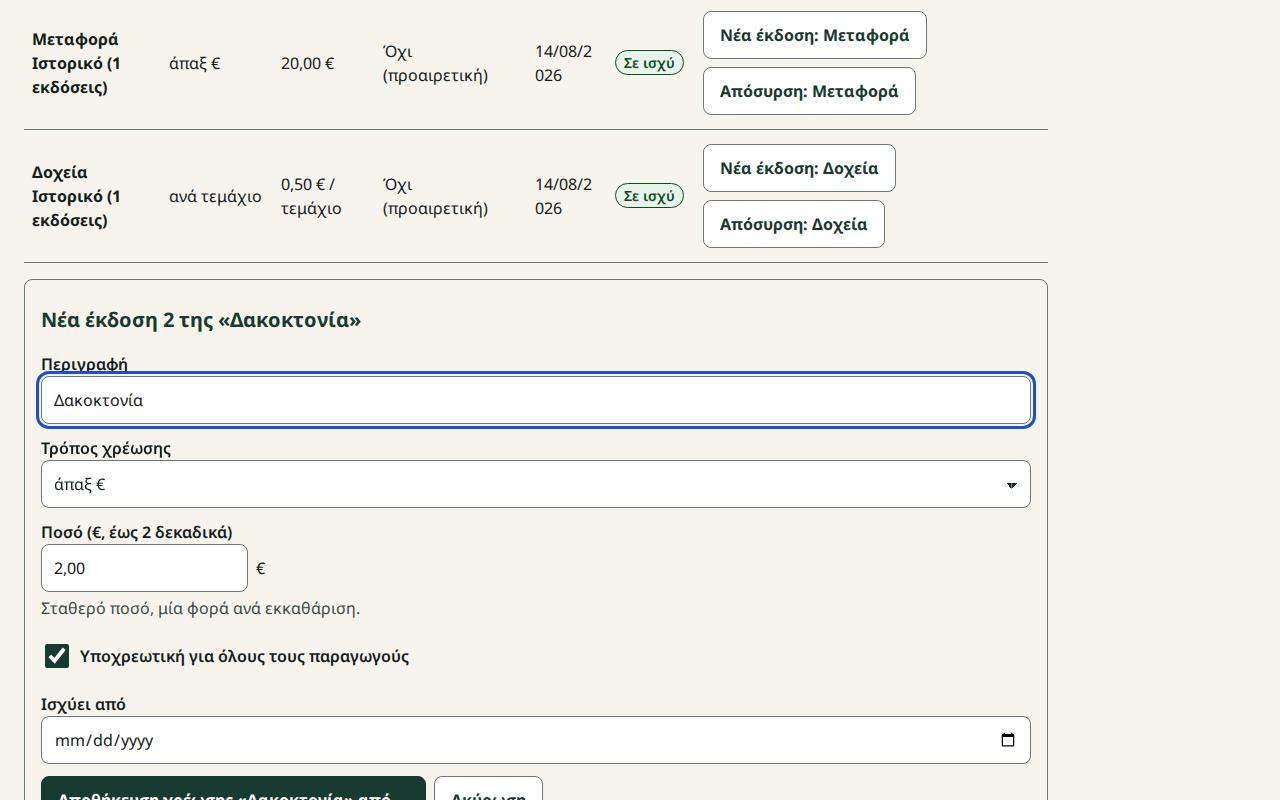
Βήματα: νέα χρέωση
- Πατήστε Χρεώσεις στη γραμμή με τις οθόνες.
- Πατήστε Νέα χρέωση.
- Γράψτε την Περιγραφή, π.χ.
Δακοκτονία. - Στο Τρόπος χρέωσης διαλέξτε έναν από τους πέντε. Η εξήγηση κάτω από το πεδίο λέει πώς υπολογίζεται.
- Γράψτε το Ποσό (€, έως 2 δεκαδικά) ή το Ποσοστό (%, έως 2 δεκαδικά), π.χ.
2ή0,50. - Τσεκάρετε Υποχρεωτική για όλους τους παραγωγούς αν πρέπει να μπαίνει σε κάθε εκκαθάριση.
- Δώστε Ισχύει από.
- Πατήστε Αποθήκευση χρέωσης «…» από ….
- Βλέπετε «Αποθηκεύτηκε η χρέωση «…» από …».
Αλλαγή, απόσυρση, ιστορικό
Μια χρέωση δεν διορθώνεται προς τα πίσω.
- Αλλαγή: πατήστε Νέα έκδοση: … στη γραμμή της. Η φόρμα ανοίγει με τους τρέχοντες όρους. Δώστε ημερομηνία μετά την τελευταία έκδοση.
- Απόσυρση: πατήστε Απόσυρση: …, δώστε ημερομηνία και πατήστε Απόσυρση της «…» από …. Από εκείνη την ημέρα η χρέωση δεν μπαίνει σε νέες εκκαθαρίσεις. Μια νέα έκδοση την επαναφέρει.
- Ιστορικό: κάτω από την περιγραφή, το Ιστορικό (… εκδόσεις) δείχνει όλες τις εκδόσεις.
- Οι οριστικές εκκαθαρίσεις κρατούν τη χρέωση που είχαν. Καμία αλλαγή δεν τις επηρεάζει.
Έλεγχοι και αρνήσεις
- «Γράψτε περιγραφή (έως 120 χαρακτήρες).»
- «Δώστε ποσό μεγαλύτερο από 0, με έως 2 δεκαδικά (π.χ. 0,50).» ή «Δώστε ποσοστό από 0,01 έως 100, με έως 2 δεκαδικά.»
- «Η ημερομηνία πρέπει να είναι μετά την … (την τελευταία έκδοση).»
- «Κάποιος άλλος άλλαξε τη χρέωση στο μεταξύ…»: τα πεδία σας κρατήθηκαν. Ελέγξτε και πατήστε ξανά.
- Στην εκκαθάριση: αν η αμοιβή μαζί με τις χρεώσεις ξεπερνά το μικτό λάδι μιας γραμμής, η εκκαθάριση έχει εμπόδιο. Τίποτα δεν περικόπτεται αυτόματα.
Αντιγραφή σε όλες τις μονάδες (χρεώσεις)
- Τι κάνει: κάθε χρέωση αυτής της μονάδας, όπως είναι σήμερα, γίνεται νέα έκδοση στις άλλες μονάδες από μια ημερομηνία. Όλα ή τίποτα.
- Ποιος: ο Κεντρικός διευθυντής, ή Υπεύθυνος μονάδας με αυτόν τον ρόλο σε κάθε μονάδα. Το κουμπί εμφανίζεται μόνο αν η εταιρεία έχει πάνω από μία μονάδα. Ζητείται νέα σύνδεση.
- Βήματα: Χρεώσεις → Αντιγραφή σε όλες τις μονάδες… → Ισχύει από → Αντιγραφή των χρεώσεων σε … μονάδες από … → νέα σύνδεση.
- Αποτέλεσμα: ο πίνακας Αποτέλεσμα ανά μονάδα γράφει για κάθε μονάδα πόσες χρεώσεις έγιναν νέες, πόσες νέα έκδοση, πόσες έμειναν χωρίς αλλαγή και πόσες «παραλείφθηκαν (αποσυρμένες)».
- Αρνήσεις: όπως στην αντιγραφή όρων: «Η αντιγραφή δεν επιτρέπεται…», «Η ημερομηνία δεν γίνεται δεκτή…», «Η εταιρεία έχει μία μόνο μονάδα…». Σε κάθε άρνηση τίποτα δεν αλλάζει.
Συνηθισμένα λάθη
- Υποχρεωτική ανά τεμάχιο χωρίς να το ξέρει ο ταμίας. Κάθε εκκαθάριση θα ζητά τεμάχια. Αν δεν χρειάζονται πάντα, κάντε τη χρέωση προαιρετική.
- Αλλαγή αντί για νέα χρέωση. Η «Νέα έκδοση» αλλάζει την ίδια χρέωση από μια ημερομηνία. Για διαφορετική χρέωση πατήστε Νέα χρέωση.
- Περιμένετε να αλλάξει μια οριστική εκκαθάριση. Δεν αλλάζει. Χρειάζεται αντιλογισμός και αντικατάσταση.
- Χρέωση χωρίς τιμή λαδιού. Χωρίς ημερήσια τιμή η χρέωση δεν μετατρέπεται σε λάδι και η εκκαθάριση έχει εμπόδιο.
Σύνδεσμοι
- Πρόσθετες χρεώσεις
- Πώς προσθέτω χρέωση
- Πώς μπαίνουν οι χρεώσεις στην εκκαθάριση
- Πώς αντιγράφω σε όλες τις μονάδες
Εκκαθάριση
Τι είναι και γιατί
Η εκκαθάριση δείχνει πώς το μικτό λάδι ενός παραγωγού γίνεται:
- Αμοιβή ελαιοτριβείου·
- πρόσθετες χρεώσεις·
- Καθαρό στον παραγωγό.
Με την οριστικοποίηση, το καθαρό λάδι πιστώνεται στον παραγωγό. Μόνο τότε μπορεί να το πάρει με ανάληψη. Η αμοιβή και οι χρεώσεις γίνονται λάδι του ελαιοτριβείου.
Η εκκαθάριση δεν μετακινεί λάδι στις δεξαμενές. Αφορά μόνο το λάδι που ανήκει στον παραγωγό.
Καταστάσεις: Προσχέδιο, Οριστική, Αντιλογισμένη, Απορρίφθηκε.
Ποιος την κάνει
| Ενέργεια | Ταμίας και εκκαθαρίσεις | Υπεύθυνος μονάδας, Κεντρικός διευθυντής | Λογιστήριο, Ελεγκτής (μόνο ανάγνωση) |
|---|---|---|---|
| Νέο προσχέδιο, χρεώσεις, τεμάχια | ναι | ναι | όχι |
| Απόρριψη προσχεδίου | ναι | ναι | όχι |
| Οριστικοποίηση (χωρίς νέα σύνδεση) | ναι | ναι | όχι |
| Εκτύπωση σημειώματος | ναι | ναι | ναι |
| Καταχώριση τιμής από το εμπόδιο | όχι | ναι | όχι |
| Αντιλογισμός (νέα σύνδεση) | όχι | ναι | όχι |
| Προσχέδιο αντικατάστασης και οριστικοποίησή του | όχι | ναι | όχι |
Το Λογιστήριο και ο Ελεγκτής βλέπουν «Μόνο ανάγνωση: ο ρόλος σας δεν δημιουργεί ούτε οριστικοποιεί εκκαθαρίσεις.» Οι υπόλοιποι ρόλοι βλέπουν «Δεν έχετε πρόσβαση στις εκκαθαρίσεις αυτής της μονάδας.»
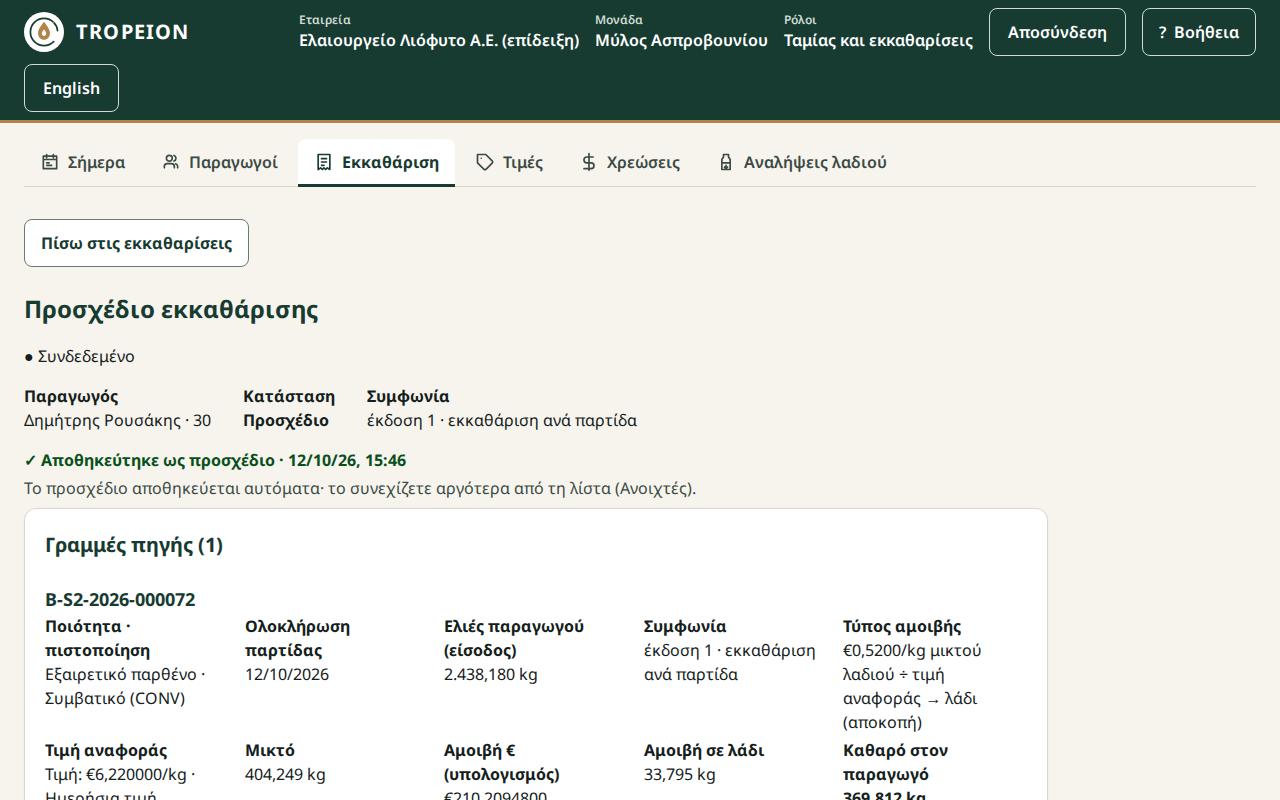
Το προσχέδιο
Βήματα
- Πατήστε Εκκαθάριση και μετά Νέα εκκαθάριση παραγωγού.
- Επιλέξτε τον παραγωγό με την αναζήτηση παραγωγού.
- Εμφανίζονται οι Γραμμές μικτής κατανομής: μία για κάθε ολοκληρωμένη παρτίδα παραγωγής όπου ο παραγωγός έχει λάδι που δεν έχει εκκαθαριστεί. Κάθε γραμμή δείχνει «Μικτό …» και αν είναι Ταξινομημένη ή Χωρίς οριστική ταξινόμηση.
- Τσεκάρετε τις γραμμές. Πατήστε Δημιουργία προσχεδίου: Ν γραμμές, μικτό Χ.
Το προσχέδιο αποθηκεύεται αυτόματα από τη στιγμή που δημιουργείται. Δεν υπάρχει κουμπί αποθήκευσης. Γράφει «✓ Αποθηκεύτηκε ως προσχέδιο · ημερομηνία ώρα». Μπορείτε να κλείσετε την οθόνη και να το συνεχίσετε από τη λίστα, με Κατάσταση: Ανοιχτές (προσχέδια).
Αν ο παραγωγός δεν έχει τίποτα για εκκαθάριση, βλέπετε «Δεν υπάρχει παραγωγή προς εκκαθάριση για αυτόν τον παραγωγό σε αυτή τη μονάδα.»
Τι δείχνει κάθε γραμμή
- Ποιότητα · πιστοποίηση, ή «Χωρίς οριστική ταξινόμηση»·
- Ολοκλήρωση παρτίδας και Ελιές παραγωγού (είσοδος)·
- Συμφωνία: η έκδοση και ο τρόπος εκκαθάρισης·
- Τύπος αμοιβής: «Χ% του μικτού λαδιού (αποκοπή)» ή «€Χ/kg μικτού λαδιού ÷ τιμή αναφοράς → λάδι (αποκοπή)»·
- Τιμή αναφοράς: «Τιμή: €…/kg · Ημερήσια τιμή …», ή «Τελευταία προηγούμενη τιμή …», ή «Δεν υπάρχει τιμή»·
- Μικτό, Αμοιβή € (υπολογισμός), Αμοιβή σε λάδι, Καθαρό στον παραγωγό.
Μια γραμμή που υπολογίστηκε ξανά έχει την ένδειξη Άλλαξε και τον λόγο, π.χ. «διορθώθηκε η τιμή» ή «νέα απόφαση ποιότητας».
Απόρριψη προσχεδίου
- Στον Τελικό έλεγχο πατήστε Απόρριψη προσχεδίου (οι γραμμές μένουν διαθέσιμες).
- Στην ερώτηση «Απόρριψη του προσχεδίου;» πατήστε Ναι, απόρριψη του προσχεδίου. Με Όχι, κράτηση του προσχεδίου ή Esc το προσχέδιο μένει.
- Το προσχέδιο γίνεται Απορρίφθηκε. Οι γραμμές του μπαίνουν σε νέο προσχέδιο. Οι απορριμμένες φαίνονται μόνο με Κατάσταση: Όλες.
Υποχρεωτικές και προαιρετικές χρεώσεις στο προσχέδιο
- Στο προσχέδιο βρείτε την ενότητα Πρόσθετες χρεώσεις.
- Οι υποχρεωτικές είναι ήδη τσεκαρισμένες: «Υποχρεωτική (κλειδωμένη)».
- Τσεκάρετε μια προαιρετική για να την προσθέσετε, ή ξετσεκάρετε για να την αφαιρέσετε.
- Σε χρέωση ανά τεμάχιο γράψτε τα Τεμάχια: ακέραιο αριθμό από 0 έως 1.000.000.
- Πατήστε Αποθήκευση χρεώσεων και επανυπολογισμός προσχεδίου. Ο διακομιστής υπολογίζει ξανά.
Αρνήσεις και μηνύματα:
- «Δώστε τεμάχια για αυτή τη χρέωση ή αφαιρέστε τη.»: τσεκάρατε προαιρετική ανά τεμάχιο χωρίς τεμάχια.
- «Αποθηκεύστε πρώτα τις αλλαγές στις χρεώσεις.»: αλλάξατε κάτι χωρίς αποθήκευση. Ως τότε η οριστικοποίηση περιμένει.
- «ΕΜΠΟΔΙΟ — Μια υποχρεωτική χρέωση ανά τεμάχιο δεν έχει τεμάχια.»: γράψτε τα τεμάχια (0 επιτρέπεται) και αποθηκεύστε.
Εμπόδια
Όσο υπάρχει έστω ένα εμπόδιο, η κόκκινη ενότητα «Εμπόδια (Ν): η οριστικοποίηση δεν επιτρέπεται» τα δείχνει ένα ένα, με την ενέργεια που τα λύνει. Στη λίστα, ένα τέτοιο προσχέδιο δείχνει «■ Εμπόδια: Χ», και το φίλτρο Με εμπόδια (Χ) τα βρίσκει.
| Εμπόδιο | Τι κάνετε |
|---|---|
| «ΕΜΠΟΔΙΟ — Η παρτίδα … δεν έχει οριστική ταξινόμηση ποιότητας.» | Την ταξινόμηση την κάνει μόνο ο Υπεύθυνος ποιότητας. Ο Ταμίας βλέπει «Ζητήστε από τον υπεύθυνο ποιότητας να ταξινομήσει την παρτίδα …». Οι διευθυντές βλέπουν τον σύνδεσμο Ταξινόμηση παρτίδας …, που ανοίγει την Ποιότητα, αλλά δεν ταξινομούν οι ίδιοι αν δεν έχουν και τον ρόλο Υπεύθυνος ποιότητας. Μετά την απόφαση, ανοίξτε ξανά την εκκαθάριση. |
| «ΕΜΠΟΔΙΟ — Δεν υπάρχει τιμή για την παρτίδα …» | Λείπει τιμή για ακριβώς αυτή τη μονάδα, ποιότητα και πιστοποίηση. Ο διευθυντής πατά Καταχώριση τιμής: …. Ο Ταμίας βλέπει «Ζητήστε από διευθυντή να καταχωρίσει τιμή για …». |
| «ΕΜΠΟΔΙΟ — Μια υποχρεωτική χρέωση ανά τεμάχιο δεν έχει τεμάχια.» | Γράψτε τεμάχια (0 επιτρέπεται) και αποθηκεύστε. |
| «ΕΜΠΟΔΙΟ — Η αμοιβή της παρτίδας … ξεπερνά το μικτό λάδι…» | Η αμοιβή μαζί με τις χρεώσεις είναι πάνω από το μικτό. Δεν περικόπτεται. Ο διευθυντής διορθώνει τη συμφωνία, ή πατήστε Νέο προσχέδιο χωρίς την παρτίδα …. |
| «ΕΜΠΟΔΙΟ — Η κατανομή της παρτίδας … αντικαταστάθηκε.» ή «… εκκαθαρίστηκε ήδη σε άλλη εκκαθάριση.» | Πατήστε Νέο προσχέδιο χωρίς την παρτίδα …. |
| «ΕΜΠΟΔΙΟ — Η συμφωνία της παρτίδας … ορίζει εκκαθάριση ανά παρτίδα.» | Πατήστε Νέο προσχέδιο χωρίς την παρτίδα … και φτιάξτε χωριστή εκκαθάριση γι' αυτήν. |
Το Νέο προσχέδιο χωρίς την παρτίδα … απορρίπτει το τρέχον προσχέδιο και ανοίγει νέο με τις υπόλοιπες γραμμές.
Μια παρτίδα χωρίς ταξινόμηση μπαίνει σε προσχέδιο. Απλώς δεν οριστικοποιείται μέχρι να ταξινομηθεί.
Οριστικοποίηση
Βήματα
- Ανοίξτε το προσχέδιο.
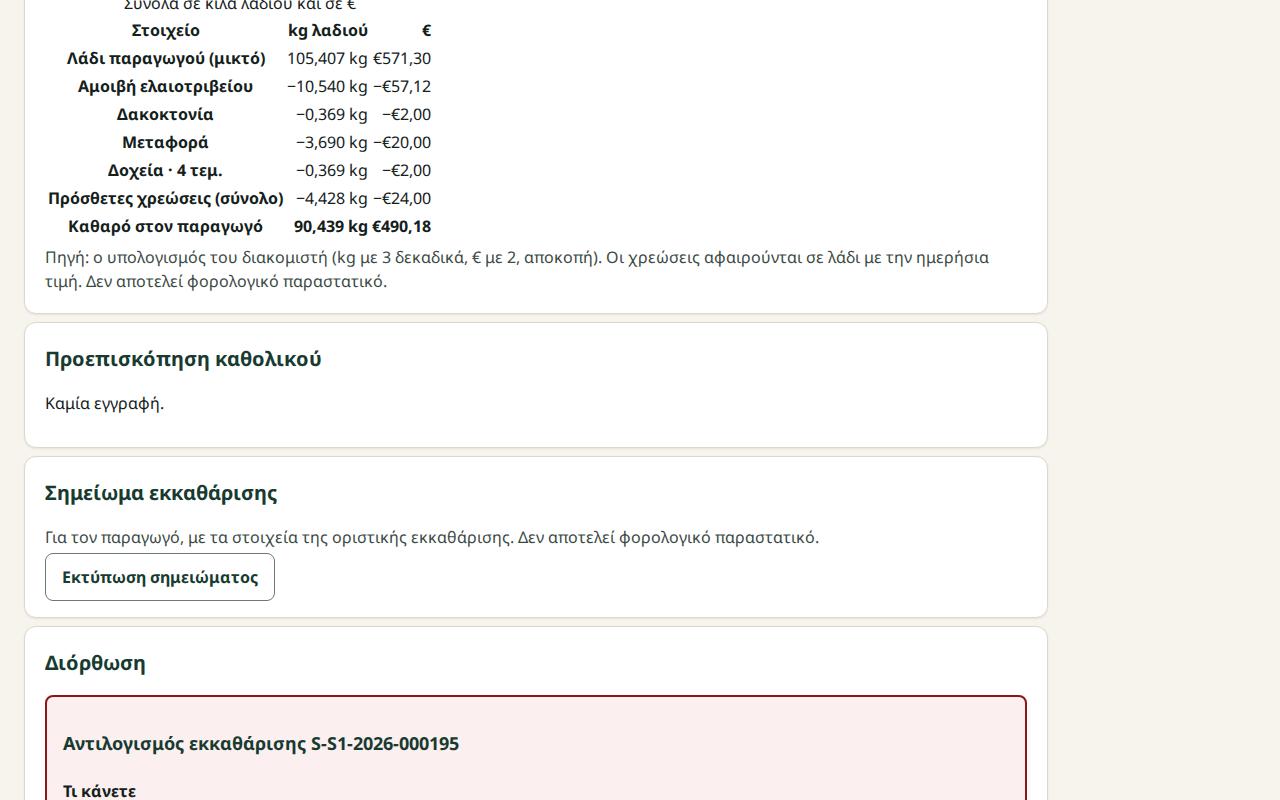
- Ελέγξτε κάθε γραμμή και τον πίνακα Σύνολα σε κιλά λαδιού και σε €.
- Λύστε όλα τα εμπόδια.
- Ελέγξτε την Προεπισκόπηση καθολικού: ποιες εγγραφές θα γίνουν (Συμψηφισμός μικτής κατανομής, Δικαίωμα παραγωγού, Λάδι ελαιοτριβείου), η καθεμία ως Χρέωση ή Πίστωση με τα κιλά της.
- Στον Τελικό έλεγχο πατήστε Οριστικοποίηση και πίστωση Χ στον παραγωγό. Δεν ζητείται νέα σύνδεση.
- Βλέπετε «Η εκκαθάριση … οριστικοποιήθηκε» και «Πιστώθηκαν Χ στον παραγωγό. Οι εγγραφές καθολικού καταχωρίστηκαν.»
Ο Τελικός έλεγχος δείχνει και το Αποτύπωμα υπολογισμού που επιβεβαιώνετε: έναν μεγάλο κωδικό που ταυτίζει ακριβώς τον υπολογισμό που είδατε. Αν ο υπολογισμός άλλαξε στο μεταξύ, η οριστικοποίηση δεν γίνεται.
Η οριστικοποίηση κλειδώνει τις αποφάσεις ποιότητας αυτών των παρτίδων.
Αρνήσεις
- «Ο υπολογισμός άλλαξε από τότε που τον είδατε…»: στο μεταξύ διορθώθηκε τιμή, βγήκε νέα απόφαση ποιότητας ή άλλαξε η πηγή. Δεν καταχωρίστηκε τίποτα. Ελέγξτε τις γραμμές με Άλλαξε και πατήστε ξανά.
- «Κάποιος άλλος άλλαξε την εκκαθάριση…»: φορτώθηκε η τρέχουσα κατάσταση. Ελέγξτε και επαναλάβετε.
- «Μια γραμμή εκκαθαρίστηκε ήδη σε άλλη εκκαθάριση…»: δεν καταχωρίστηκε τίποτα. Φτιάξτε προσχέδιο χωρίς αυτή τη γραμμή.
- «Μια αίτηση περιμένει επιβεβαίωση…»: πατήστε Επαναποστολή (ίδια αίτηση). Δεν θα καταχωριστεί δύο φορές.
- «Εκτός σύνδεσης: η οριστικοποίηση, ο αντιλογισμός και η καταχώριση τιμής είναι απενεργοποιημένα…»: περιμένετε τη σύνδεση.
Τα σύνολα σε κιλά και σε €: παράδειγμα με αριθμούς
Ο πίνακας Σύνολα σε κιλά λαδιού και σε € δείχνει, ό,τι κι αν είναι η συμφωνία:
- Λάδι παραγωγού (μικτό)·
- Αμοιβή ελαιοτριβείου·
- μία γραμμή για κάθε χρέωση, με τα τεμάχια όπου υπάρχουν·
- Καθαρό στον παραγωγό.
Οι κανόνες του υπολογισμού:
- Μικτό σε € = μικτά κιλά × τιμή, με αποκοπή στο λεπτό.
- Αμοιβή με ποσοστό: κιλά = ποσοστό × μικτό, με αποκοπή στο γραμμάριο. € = κιλά αμοιβής × τιμή.
- Χρέωση σε €: κιλά = € ÷ τιμή, με αποκοπή στο γραμμάριο.
- Καθαρό σε κιλά = μικτό − αμοιβή − χρεώσεις, σε κιλά.
- Καθαρό σε € = μικτό σε € − αμοιβή σε € − χρεώσεις σε €.
Ο Νίκος: μία παρτίδα, μικτό 180,000 kg, 1.000 kg ελιάς, «Ποσοστό σε λάδι 10%», τιμή €6,00/kg. Χρεώσεις:
- «Δακοκτονία»: άπαξ €2,00, υποχρεωτική·
- «Μεταφορά»: άπαξ €20,00, προαιρετική. Ο ταμίας την προσθέτει·
- «Δοχεία»: ανά τεμάχιο €0,50, προαιρετική. Ο ταμίας την προσθέτει και γράφει 7 τεμάχια.
| Στοιχείο | kg λαδιού | € | Υπολογισμός |
|---|---|---|---|
| Λάδι παραγωγού (μικτό) | 180,000 | 1.080,00 | 180 × 6,00 |
| Αμοιβή ελαιοτριβείου | 18,000 | 108,00 | 10% του 180 · 18 × 6,00 |
| Δακοκτονία | 0,333 | 2,00 | 2,00 ÷ 6,00 = 0,3333… |
| Μεταφορά | 3,333 | 20,00 | 20,00 ÷ 6,00 = 3,3333… |
| Δοχεία (7 τεμ.) | 0,583 | 3,50 | 7 × 0,50 = 3,50 · 3,50 ÷ 6,00 = 0,5833… |
| Καθαρό στον παραγωγό | 157,751 | 946,50 | 180,000 − 18,000 − 0,333 − 3,333 − 0,583 · 1.080,00 − 108,00 − 25,50 |
Με την οριστικοποίηση πιστώνονται στον Νίκο 157,751 kg. Τα 18,000 kg της αμοιβής και τα 4,249 kg των χρεώσεων γίνονται λάδι του ελαιοτριβείου.
Με χρηματική αμοιβή. Αν η συμφωνία ήταν «Χρηματική αμοιβή σε λάδι €0,60/kg», η αμοιβή θα ήταν 180 × €0,60 = €108,00, που με €6,00/kg κάνουν πάλι 18,000 kg. Εδώ η τιμή αλλάζει τα κιλά της αμοιβής: με €6,35/kg τα €108,00 θα έκαναν 17,007 kg.
Γιατί τα € του καθαρού δεν είναι πάντα κιλά × τιμή. Με τιμή €6,35/kg και ποσοστό 10%:
- μικτό €1.143,00· αμοιβή 18,000 kg · €114,30·
- χρεώσεις: 0,314 + 3,149 + 0,551 kg, σύνολο €25,50·
- καθαρό 157,986 kg και €1.003,20 (1.143,00 − 114,30 − 25,50).
Τα 157,986 × 6,35 κάνουν 1.003,21. Η διαφορά του ενός λεπτού έρχεται από τις αποκοπές. Ο πίνακας δείχνει πάντα τα € όπως τα υπολογίζει ο διακομιστής, με αφαίρεση.
Χωρίς τιμή αναφοράς η στήλη € γράφει «—» και η εκκαθάριση έχει εμπόδιο τιμής.
Το σημείωμα εκκαθάρισης
Τι είναι
Το χαρτί που δίνετε στον παραγωγό με τα στοιχεία μιας οριστικής εκκαθάρισης. Γράφει «Δεν αποτελεί φορολογικό παραστατικό», πάνω και κάτω. Δεν έχει φορολογική αρίθμηση και δεν αντικαθιστά τιμολόγιο ή απόδειξη. Τα φορολογικά παραστατικά εκδίδονται εκτός TROPEION: ρωτήστε τον λογιστή σας.
Ποιος
Κάθε ρόλος που βλέπει την εκκαθάριση: Ταμίας και εκκαθαρίσεις, Υπεύθυνος μονάδας, Κεντρικός διευθυντής, Λογιστήριο, Ελεγκτής (μόνο ανάγνωση).
Βήματα
- Στην Εκκαθάριση επιλέξτε Κατάσταση: Οριστικές και ανοίξτε την εκκαθάριση.
- Στην ενότητα Σημείωμα εκκαθάρισης πατήστε Εκτύπωση σημειώματος.
- Ανοίγει το Σημείωμα εκκαθάρισης … με: εταιρεία και μονάδα· τον παραγωγό, τον αριθμό του και τον ΑΦΜ· τον αριθμό και την ημερομηνία οριστικοποίησης· τις γραμμές· τα σύνολα σε κιλά και σε €· τις υπογραφές «Ο παραγωγός» και «Για το ελαιοτριβείο».
- Πατήστε Εκτύπωση. Βγαίνει μόνο το σημείωμα, χωρίς κουμπιά. Στον διάλογο του φυλλομετρητή μπορείτε να το αποθηκεύσετε και ως PDF.
- Πατήστε Πίσω στην εκκαθάριση.
Αρνήσεις
- Δεν βλέπετε Εκτύπωση σημειώματος: η εκκαθάριση δεν είναι οριστική. Προσχέδιο ή αντιλογισμένη εκκαθάριση δεν τυπώνεται.
- «Τα στοιχεία του παραγωγού δεν φορτώθηκαν· το σημείωμα δεν άνοιξε.»: ελέγξτε τη σύνδεση και πατήστε ξανά.
- Λάθος στο σημείωμα: δεν διορθώνεται. Κάντε αντιλογισμό και αντικατάσταση και τυπώστε το σημείωμα της νέας εκκαθάρισης.
Αντιλογισμός και αντικατάσταση
Τι είναι
Μια οριστική εκκαθάριση δεν αλλάζει ποτέ. Αν είναι λάθος:
- ο αντιλογισμός κάνει αντίστροφη εγγραφή: αφαιρεί το καθαρό από τον παραγωγό και την αμοιβή από το λάδι του ελαιοτριβείου, και κάνει τις γραμμές ξανά διαθέσιμες·
- η αντικατάσταση είναι νέα εκκαθάριση με τα σωστά στοιχεία.
Η παλιά εκκαθάριση μένει ορατή ως Αντιλογισμένη. Η νέα γράφει ποια Αντικαθιστά. Δεν υπάρχει αναίρεση και δεν υπάρχει «επεξεργασία».
Ποιος
Μόνο ο Υπεύθυνος μονάδας και ο Κεντρικός διευθυντής. Ο αντιλογισμός ζητά νέα σύνδεση. Το προσχέδιο αντικατάστασης και η οριστικοποίησή του δεν ζητούν δεύτερη νέα σύνδεση.
Βήματα
- Διορθώστε πρώτα την αιτία του λάθους, π.χ. την τιμή ή την ταξινόμηση, ώστε η αντικατάσταση να βγει σωστή.
- Στην Εκκαθάριση επιλέξτε Κατάσταση: Οριστικές και ανοίξτε την εκκαθάριση.
- Στην ενότητα Διόρθωση πατήστε Αντιλογισμός και αντικατάσταση.
- Διαβάστε Τι κάνετε, Τι αλλάζει, Ποιον αφορά και Τι δεν αναιρείται.
- Γράψτε Αιτιολογία (υποχρεωτική), έως 500 χαρακτήρες.
- Στην Πρόθεση αντικατάστασης επιλέξτε «θα αντικατασταθεί με νέα εκκαθάριση» ή «χωρίς αντικατάσταση».
- Πατήστε Αντιλογισμός: αφαίρεση Χ από τον παραγωγό και αντικατάσταση (ή Αντιλογισμός: αφαίρεση Χ από τον παραγωγό). Συνδεθείτε ξανά. Η ίδια αίτηση στέλνεται μία φορά.
- Βλέπετε «Η εκκαθάριση … αντιλογίστηκε».
- Πατήστε Άνοιγμα προσχεδίου αντικατάστασης. Οι γραμμές της παλιάς είναι ήδη τσεκαρισμένες. Πατήστε Δημιουργία προσχεδίου αντικατάστασης: ….
- Ελέγξτε και οριστικοποιήστε το νέο προσχέδιο.
Αρνήσεις
- «Απαιτείται νέα σύνδεση για τον αντιλογισμό…»: συνδεθείτε. Η ίδια αίτηση στέλνεται μετά.
- «Η αντικατάσταση δεν επιτρέπεται…»: η εκκαθάριση αντιλογίστηκε «χωρίς αντικατάσταση» ή έχει ήδη αντικατασταθεί. Οι γραμμές της όμως είναι διαθέσιμες για νέα κανονική εκκαθάριση.
- Αν κλείσετε το παράθυρο με Κλείσιμο χωρίς αντιλογισμό, τίποτα δεν αλλάζει.
Παράδειγμα
Η εκκαθάριση του Νίκου οριστικοποιήθηκε με τιμή €6,00 αντί για €6,35. Ο Υπεύθυνος μονάδας:
- διορθώνει την τιμή στις Τιμές σε €6,35, με αιτιολογία·
- κάνει αντιλογισμό με αιτιολογία «λάθος τιμή 12/11» και «θα αντικατασταθεί με νέα εκκαθάριση». Αφαιρούνται 157,751 kg από τον Νίκο·
- ανοίγει και οριστικοποιεί την αντικατάσταση. Πιστώνονται 157,986 kg.
Στον Έλεγχο φαίνονται η διόρθωση τιμής, ο αντιλογισμός και η νέα οριστικοποίηση, με όνομα και ώρα.
Συνηθισμένα λάθη στην εκκαθάριση
- Αναμονή για «επεξεργασία». Η μόνη διόρθωση μιας οριστικής εκκαθάρισης είναι αντιλογισμός και αντικατάσταση.
- Αντιλογισμός πριν διορθωθεί η αιτία. Η αντικατάσταση θα βγει με το ίδιο λάθος.
- Λάθος πρόθεση. Με «χωρίς αντικατάσταση» δεν ανοίγει προσχέδιο αντικατάστασης από εκείνη την εκκαθάριση.
- Ξεχασμένες αλλαγές χρεώσεων. Χωρίς Αποθήκευση χρεώσεων και επανυπολογισμός προσχεδίου η οριστικοποίηση περιμένει.
- «Ο ταμίας να βάλει την τιμή». Δεν μπορεί. Τιμές βάζουν μόνο οι διευθυντές.
Σύνδεσμοι
- Εκκαθάριση
- Πώς δημιουργώ εκκαθάριση
- Πώς μπαίνουν οι χρεώσεις στην εκκαθάριση
- Πώς οριστικοποιώ εκκαθάριση
- Πώς απορρίπτω προσχέδιο εκκαθάρισης
- Πώς τυπώνω σημείωμα εκκαθάρισης
- Πώς αντιλογίζω και αντικαθιστώ εκκαθάριση
Χρήστες
Τι είναι και γιατί
Στην οθόνη Χρήστες διαχειρίζεστε τους ανθρώπους της εταιρείας μετά την ένταξη:
- προσκαλείτε νέους χρήστες με email·
- δίνετε έναν ή περισσότερους ρόλους, και διαφορετικούς σε κάθε μονάδα·
- ορίζετε λήξη για εποχικό προσωπικό·
- απενεργοποιείτε και ενεργοποιείτε ξανά·
- στέλνετε ξανά την πρόσκληση ή email επαναφοράς κωδικού.
Κανείς δεν ορίζει και κανείς δεν βλέπει τον κωδικό άλλου. Τίποτα δεν διαγράφεται. Κάθε αλλαγή φαίνεται στον Έλεγχο.
Ποιος κάνει τι
- Κεντρικός διευθυντής: όλους τους χρήστες της εταιρείας και όλους τους ρόλους, μαζί με τους ρόλους εταιρείας. Μπορεί να αλλάξει ή να απενεργοποιήσει άλλον Κεντρικό διευθυντή.
- Υπεύθυνος μονάδας: μόνο τους χρήστες των δικών του μονάδων, και μόνο ρόλους μονάδας: Υπάλληλος παραλαβής, Χειριστής παραγωγής, Υπεύθυνος ποιότητας, Χειριστής αποθήκης και δεξαμενών, Ταμίας και εκκαθαρίσεις, Οθόνη αναμονής (μόνο προβολή). Δεν δίνει Υπεύθυνος μονάδας, Κεντρικός διευθυντής, Λογιστήριο ή Ελεγκτής (μόνο ανάγνωση).
- Κανείς άλλος δεν έχει την οθόνη. Οι υπόλοιποι βλέπουν «Δεν έχετε πρόσβαση στη διαχείριση χρηστών. Τη διαχείριση κάνουν ο Κεντρικός διευθυντής και ο Υπεύθυνος μονάδας.»
Τρεις κανόνες για όλους:
- Κανείς δεν αλλάζει τους δικούς του ρόλους ούτε την κατάστασή του. Στον δικό σας λογαριασμό τα κουμπιά δεν πατιούνται και γράφει «Αυτός είναι ο δικός σας λογαριασμός: δεν αλλάζετε τους ρόλους ή την κατάστασή σας. Ζητήστε το από άλλον διαχειριστή.»
- Η εταιρεία δεν μένει ποτέ χωρίς ενεργό Κεντρικό διευθυντή χωρίς λήξη. Μια αλλαγή που θα το προκαλούσε απορρίπτεται: «Δεν γίνεται: η εταιρεία θα έμενε χωρίς ενεργό Κεντρικό διευθυντή χωρίς λήξη. Ορίστε πρώτα άλλον Κεντρικό διευθυντή.»
- Ο Υπεύθυνος μονάδας δεν αγγίζει διευθυντές, λογιστήριο, ελεγκτές ή χρήστες με ρόλο και σε άλλη μονάδα. Γράφει «…τον διαχειρίζεται ο Κεντρικός διευθυντής».
Οι δημόσιοι λογαριασμοί της επίδειξης δεν αλλάζουν: «Δημόσιος λογαριασμός επίδειξης: οι ρόλοι και η κατάστασή του δεν αλλάζουν.»
Πότε ζητείται νέα σύνδεση
- Στην πρόσκληση και στην αλλαγή ρόλων, όταν δίνετε, αφαιρείτε ή αλλάζετε ρόλο Υπεύθυνος μονάδας, Κεντρικός διευθυντής, Λογιστήριο ή Ελεγκτής (μόνο ανάγνωση).
- Πάντα για απενεργοποίηση και επανενεργοποίηση.
- Ποτέ για νέα αποστολή πρόσκλησης και επαναφορά κωδικού.
Μετά τη σύνδεση η ενέργεια στέλνεται μόνη της και επιστρέφετε στον ίδιο χρήστη.
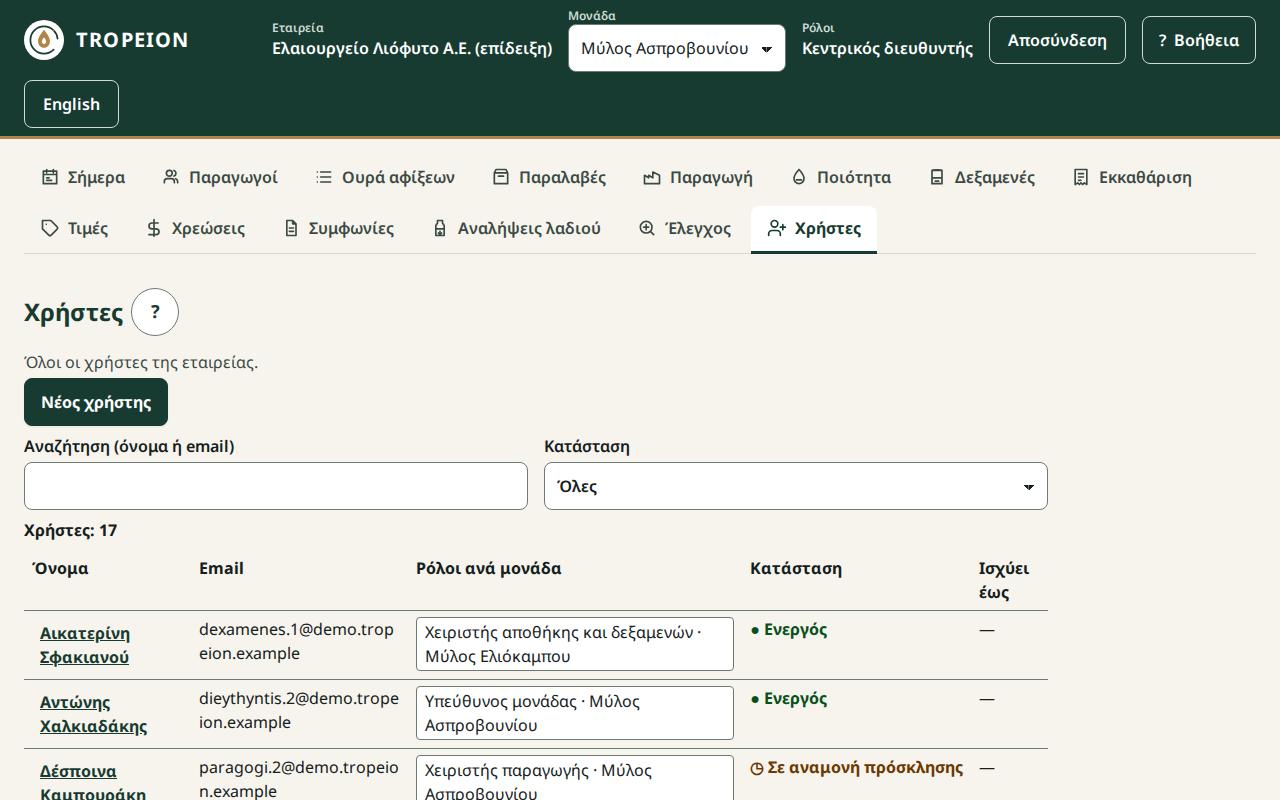
Η λίστα
Πατήστε Χρήστες. Κάθε γραμμή έχει Όνομα, Email, Ρόλοι ανά μονάδα (π.χ. «Ταμίας και εκκαθαρίσεις · Ελαιοτριβείο Α1», ή «Όλη η εταιρεία» για ρόλο εταιρείας), Κατάσταση («Ενεργός», «Σε αναμονή πρόσκλησης», «Ανενεργός») και Ισχύει έως. Η Αναζήτηση (όνομα ή email) και η Κατάσταση φιλτράρουν. Εμφανίζονται 50 χρήστες· το Περισσότερα φέρνει τους επόμενους.
Πρόσκληση νέου χρήστη
Βήματα
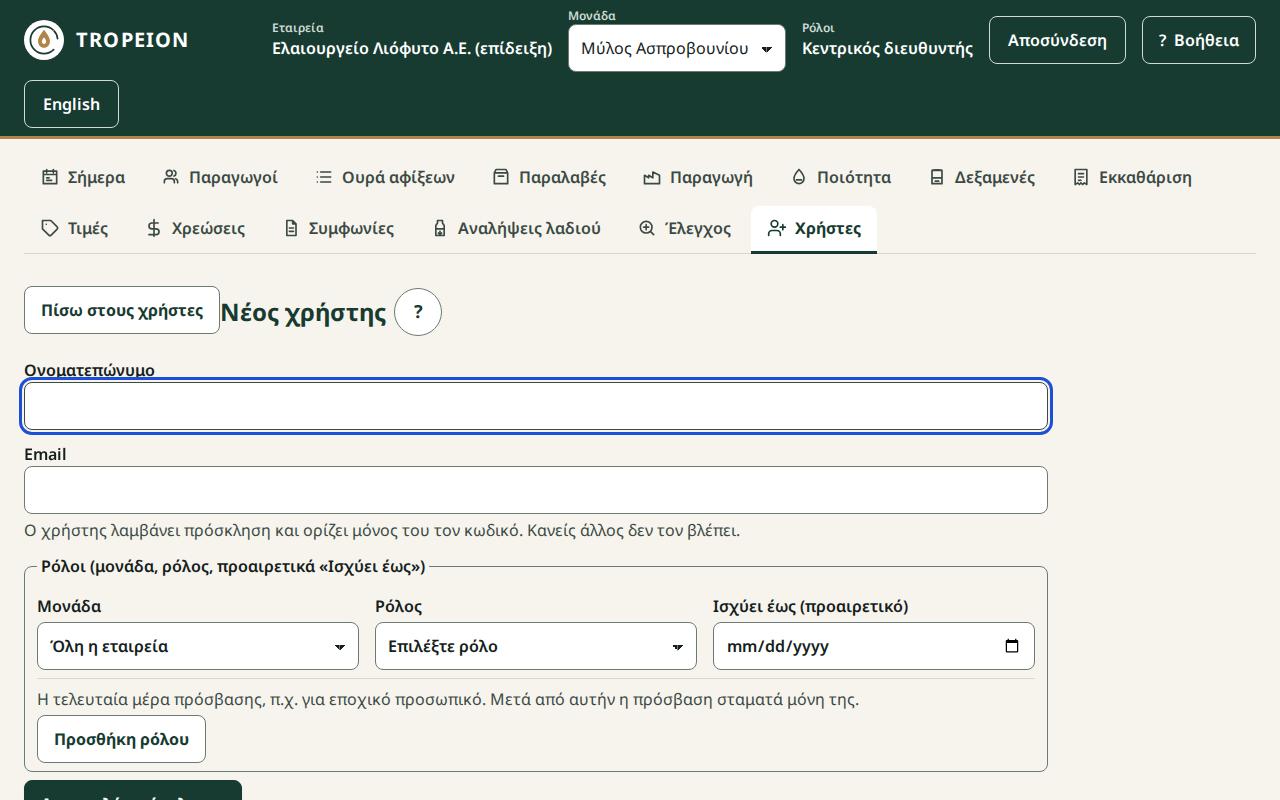
- Πατήστε Χρήστες και μετά Νέος χρήστης.
- Γράψτε Ονοματεπώνυμο (έως 200 χαρακτήρες) και Email.
- Στη γραμμή ρόλου διαλέξτε Μονάδα και Ρόλος. Για εποχικό προσωπικό δώστε και Ισχύει έως (προαιρετικό).
- Για δεύτερο ρόλο, ή ρόλο σε άλλη μονάδα, πατήστε Προσθήκη ρόλου.
- Πατήστε Αποστολή πρόσκλησης στο …. Για προνομιούχο ρόλο συνδεθείτε ξανά.
- Βλέπετε «Στάλθηκε πρόσκληση με email.». Ο χρήστης είναι «Σε αναμονή πρόσκλησης» μέχρι να ορίσει κωδικό από το email.
Έλεγχοι και αρνήσεις
- «Αυτό το email ανήκει ήδη σε χρήστη ή ανοιχτή πρόσκληση της εταιρείας. Αναζητήστε τον στη λίστα.»
- «Η διεύθυνση δεν μπορεί να χρησιμοποιηθεί· επικοινωνήστε με την υποστήριξη.»: το email δεν γίνεται δεκτό, για παράδειγμα όταν έχει ήδη λογαριασμό σε άλλη εταιρεία. Επικοινωνήστε με την υποστήριξη του TROPEION.
- «Ο ίδιος ρόλος στην ίδια μονάδα υπάρχει ήδη σε άλλη γραμμή.»
- «Η ημερομηνία δεν μπορεί να είναι στο παρελθόν.»
Διόρθωση
- Ο χρήστης δεν βρίσκει το email: ανοίξτε τον και πατήστε Νέα αποστολή πρόσκλησης στο ….
- Η πρόσκληση πήγε σε λάθος email: ανοίξτε τον χρήστη και πατήστε Ακύρωση πρόσκλησης: …. Ο σύνδεσμος σταματά να λειτουργεί. Μετά προσκαλέστε στο σωστό email.
Πολλοί ρόλοι σε έναν χρήστη
Ένας χρήστης μπορεί να έχει πολλούς ρόλους, και διαφορετικούς σε κάθε μονάδα. Βλέπει τις οθόνες όλων μαζί και κάνει ό,τι επιτρέπει οποιοσδήποτε από αυτούς.
Βήματα: προσθήκη ρόλου
- Πατήστε Χρήστες και μετά το όνομα του χρήστη.
- Πατήστε Προσθήκη ρόλων.
- Διαλέξτε Μονάδα, Ρόλος και, αν θέλετε, Ισχύει έως.
- Πατήστε Προσθήκη … ρόλων στον/στην …. Βλέπετε «Οι ρόλοι προστέθηκαν.».
Βήματα: αφαίρεση ρόλου
- Στον ρόλο πατήστε Αφαίρεση τώρα: ….
- Βλέπετε «Ο ρόλος αφαιρέθηκε. Η πρόσβαση σταματά από το επόμενο αίτημα.». Ο ρόλος περνά στο Ιστορικό ρόλων.
Αρνήσεις
- «Ο χρήστης έχει ήδη αυτόν τον ρόλο σε αυτή τη μονάδα για το ίδιο διάστημα.»
- «Κάποιος άλλος άλλαξε τον χρήστη στο μεταξύ…»: οι γραμμές σας κρατήθηκαν. Ελέγξτε και πατήστε ξανά.
Παράδειγμα
Η Ελένη δουλεύει στο γκισέ της μονάδας 1 και κάνει και το ταμείο. Ο Υπεύθυνος μονάδας της δίνει Υπάλληλος παραλαβής και Ταμίας και εκκαθαρίσεις στη μονάδα 1. Βλέπει Ουρά αφίξεων, Παραλαβές, Εκκαθάριση, Τιμές (ανάγνωση), Χρεώσεις (ανάγνωση) και Αναλήψεις λαδιού.
Προσοχή: Ο ιδιοκτήτης που είναι ο μόνος Κεντρικός διευθυντής δεν μπορεί να δώσει στον εαυτό του τον ρόλο Υπεύθυνος ποιότητας. Τον παίρνει από την αρχή, με το Excel ένταξης, ή του τον δίνει δεύτερος Κεντρικός διευθυντής. Χωρίς Υπεύθυνο ποιότητας καμία εκκαθάριση δεν οριστικοποιείται.
Λήξη για εποχικό προσωπικό
Τι είναι
Κάθε ρόλος μπορεί να έχει Ισχύει έως: την τελευταία μέρα πρόσβασης. Από την επόμενη μέρα ο ρόλος σταματά μόνος του, χωρίς άλλη ενέργεια. Κάθε ρόλος έχει τη δική του λήξη.
Βήματα
- Σε νέο χρήστη: δώστε Ισχύει έως σε κάθε γραμμή ρόλου πριν από την αποστολή.
- Σε υπάρχοντα χρήστη:
- Ανοίξτε τον χρήστη.
- Στον ρόλο πατήστε Λήξη: ….
- Δώστε Ισχύει έως και πατήστε Ισχύει έως …: ….
- Βλέπετε «Η λήξη αποθηκεύτηκε.».
- Χωρίς λήξη: σβήστε την ημερομηνία και πατήστε Χωρίς λήξη: ….
Αρνήσεις και διόρθωση
- «Η ημερομηνία δεν μπορεί να είναι στο παρελθόν.»: για να σταματήσει η πρόσβαση τώρα, πατήστε Αφαίρεση τώρα: ….
- Η λήξη πέρασε: ο ρόλος είναι στο Ιστορικό ρόλων. Για την επόμενη σεζόν προσθέστε τον ξανά, με νέα λήξη.
Παράδειγμα
Ο Γιώργος δουλεύει τη σεζόν ως Υπάλληλος παραλαβής στη μονάδα 1, με Ισχύει έως 31 Ιανουαρίου. Στις 31 Ιανουαρίου δουλεύει κανονικά. Την 1η Φεβρουαρίου δεν έχει πια πρόσβαση. Τον Οκτώβριο ο Υπεύθυνος μονάδας του δίνει ξανά τον ρόλο, έως 31 Ιανουαρίου της επόμενης χρονιάς.
Απενεργοποίηση και επανενεργοποίηση
Τι είναι
Η απενεργοποίηση σταματά κάθε πρόσβαση του χρήστη. Δεν διαγράφει τίποτα: το ιστορικό και όσα έκανε μένουν. Ζητά πάντα νέα σύνδεση.
Βήματα
- Ανοίξτε τον χρήστη.
- Στο Λογαριασμός πατήστε Απενεργοποίηση: ….
- Διαβάστε: «Ο χρήστης χάνει την πρόσβαση από το επόμενο αίτημα και όλες οι συνδέσεις του τερματίζονται…».
- Επιβεβαιώστε με Απενεργοποίηση: … και συνδεθείτε ξανά.
- Βλέπετε «Ο χρήστης απενεργοποιήθηκε και οι συνδέσεις του τερματίζονται.».
Για να ξαναδουλέψει: Επανενεργοποίηση: …, πάλι με νέα σύνδεση. Βλέπετε «Ο χρήστης ενεργοποιήθηκε ξανά.».
Αν ο χρήστης δεν έχει συνδεθεί ακόμη, το κουμπί γράφει Ακύρωση πρόσκλησης: ….
Παράδειγμα με τον κανόνα του τελευταίου Κεντρικού διευθυντή
Η εταιρεία έχει δύο Κεντρικούς διευθυντές: τη Μαρία, χωρίς λήξη, και τον Πέτρο, με λήξη 31 Δεκεμβρίου. Ο Πέτρος πάει να απενεργοποιήσει τη Μαρία. Η ενέργεια απορρίπτεται: η εταιρεία θα έμενε χωρίς ενεργό Κεντρικό διευθυντή χωρίς λήξη. Αν ο Πέτρος δεν είχε λήξη, η απενεργοποίηση θα γινόταν, με νέα σύνδεση.
Νέα πρόσκληση και επαναφορά κωδικού
- Νέα αποστολή πρόσκλησης στο …: για χρήστη «Σε αναμονή πρόσκλησης». Βλέπετε «Η πρόσκληση στάλθηκε ξανά με email.».
- Επαναφορά κωδικού: email στο …: ο χρήστης παίρνει email και ορίζει νέο κωδικό μόνος του. Βλέπετε «Στάλθηκε email επαναφοράς κωδικού.». Εσείς δεν βλέπετε και δεν ορίζετε τον κωδικό.
- Σε έναν χρήστη στέλνονται έως 3 email την ώρα. Παραπάνω βλέπετε «Πολλά αιτήματα…».
- Καμία από τις δύο ενέργειες δεν ζητά νέα σύνδεση.
Συνηθισμένα λάθη στους χρήστες
- Ο ιδιοκτήτης χωρίς ρόλο ποιότητας. Δείτε την προσοχή παραπάνω.
- Κοινός λογαριασμός για πολλούς. Κάθε άνθρωπος χρειάζεται δικό του λογαριασμό, ώστε ο Έλεγχος να δείχνει ποιος έκανε τι.
- Η Οθόνη αναμονής με προσωπικό λογαριασμό. Η Οθόνη αναμονής (μόνο προβολή) θέλει χωριστό λογαριασμό μόνο με αυτόν τον ρόλο. Αλλιώς ανοίγει η κανονική Ουρά αφίξεων, με ονόματα.
- Λήξη αντί για αφαίρεση. Η λήξη δεν δέχεται χθεσινή ημερομηνία. Για άμεσο σταμάτημα πατήστε Αφαίρεση τώρα.
Σύνδεσμοι
- Χρήστες
- Πώς προσκαλώ νέο χρήστη
- Πώς αλλάζω τους ρόλους ενός χρήστη
- Πώς ορίζω λήξη για εποχικό χρήστη
- Πώς απενεργοποιώ έναν χρήστη
Έλεγχος
Τι είναι και γιατί
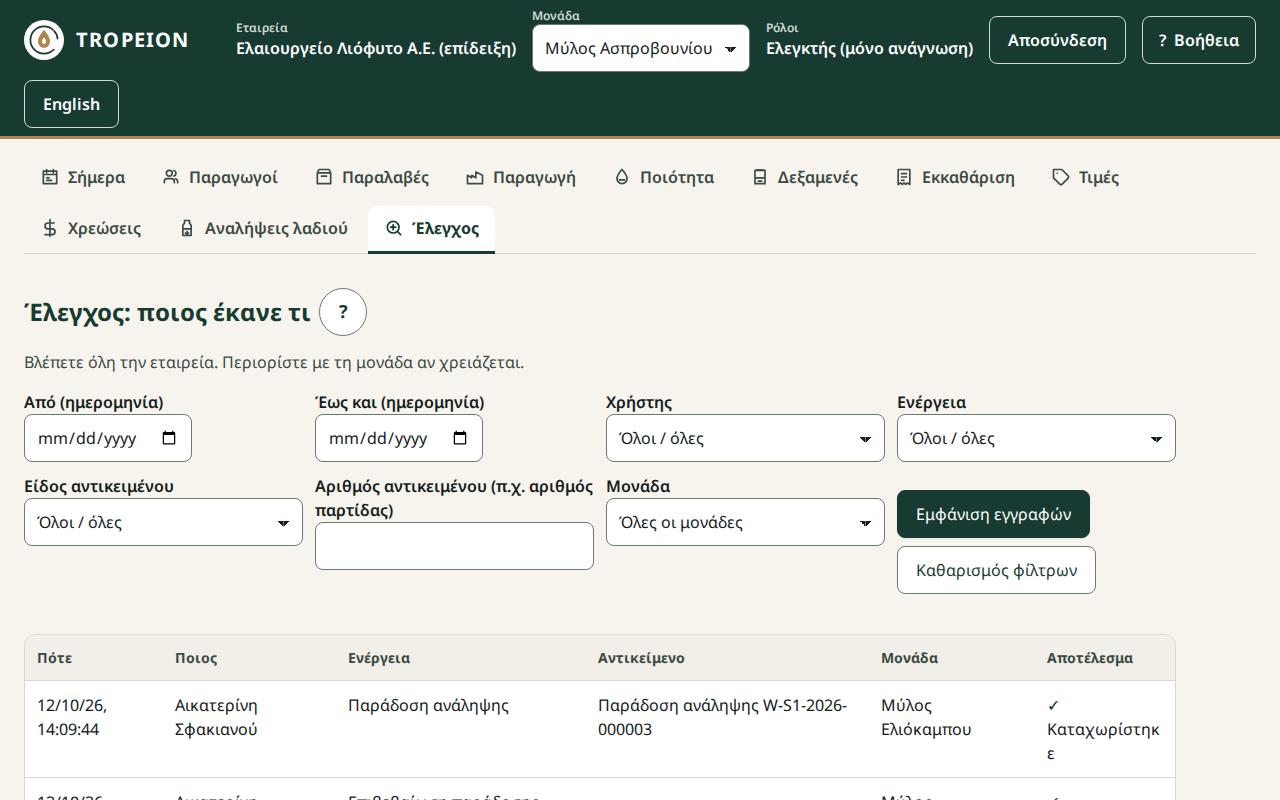
Η οθόνη Έλεγχος δείχνει ποιος έκανε τι και πότε: κάθε ενέργεια που καταχωρίστηκε, για παράδειγμα οριστικοποίηση εκκαθάρισης, διόρθωση τιμής, αλλαγή ρόλων χρήστη. Είναι μόνο για ανάγνωση. Από εκεί δεν σβήνεται και δεν αλλάζει τίποτα. Καταγράφει μόνο ενέργειες που ολοκληρώθηκαν.
Χρησιμεύει για να εξηγήσετε μια διαφορά, να βρείτε ποιος έκανε μια διόρθωση και να ελέγχετε τακτικά τις ευαίσθητες ενέργειες.
Ποιος τον βλέπει
- Κεντρικός διευθυντής, Λογιστήριο, Ελεγκτής (μόνο ανάγνωση): όλη την εταιρεία, με φίλτρο Μονάδα.
- Υπεύθυνος μονάδας: μόνο την επιλεγμένη μονάδα. Δεν βλέπει άλλες μονάδες ούτε ενέργειες επιπέδου εταιρείας.
- Οι υπόλοιποι δεν έχουν το κουμπί. Αν ανοίξουν την οθόνη, βλέπουν «Δεν έχετε πρόσβαση στον έλεγχο.»
Τι δείχνει
Οι νεότερες εγγραφές πρώτες. Κάθε γραμμή: Πότε, Ποιος (ή «Σύστημα» για αυτόματη ενέργεια), Ενέργεια, Αντικείμενο (π.χ. «Εκκαθάριση ΕΚ-2026-0007»), Μονάδα (ή «Όλη η εταιρεία»), Αποτέλεσμα («Καταχωρίστηκε»). Όταν το αντικείμενο έχει δική του οθόνη που μπορείτε να ανοίξετε, ο αριθμός είναι σύνδεσμος. Το Περισσότερα φέρνει παλαιότερες εγγραφές.
Βήματα: βρίσκω ποιος έκανε τι
- Πατήστε Έλεγχος.
- Συμπληρώστε όσα φίλτρα ξέρετε:
- Από (ημερομηνία) και Έως και (ημερομηνία), σε ώρα μονάδας·
- Χρήστης·
- Ενέργεια·
- Είδος αντικειμένου και Αριθμός αντικειμένου. Για αναζήτηση με αριθμό επιλέξτε και το είδος·
- Μονάδα, μόνο για όσους βλέπουν όλη την εταιρεία.
- Πατήστε Εμφάνιση εγγραφών. Το Καθαρισμός φίλτρων δείχνει ξανά όλες.
Μηνύματα:
- «Καμία εγγραφή για αυτά τα φίλτρα.»: αλλάξτε ή καθαρίστε τα φίλτρα.
- «Η ημερομηνία «Έως και» δεν μπορεί να είναι πριν από την «Από».»
- «Οι εγγραφές δεν φορτώθηκαν. Ελέγξτε τα φίλτρα και δοκιμάστε ξανά.»: πατήστε Επαναφόρτωση.
Παράδειγμα
Ο Νίκος λέει ότι το σημείωμά του γράφει 157,751 kg, ενώ τώρα έχει 157,986 kg. Ο ιδιοκτήτης ανοίγει τον Έλεγχο, βάζει Από 12/11 και πατά Εμφάνιση εγγραφών. Ανάμεσα στις εγγραφές βρίσκει τρεις, με όνομα και ώρα: τη διόρθωση της τιμής, τον αντιλογισμό της παλιάς εκκαθάρισης και την οριστικοποίηση της αντικατάστασης.
Συνηθισμένα λάθη
- Ο Υπεύθυνος μονάδας ψάχνει ενέργεια άλλης μονάδας ή ενέργεια επιπέδου εταιρείας. Δεν τη βλέπει. Ρωτήστε τον Κεντρικό διευθυντή.
- Αναζήτηση με αριθμό χωρίς είδος. Επιλέξτε και το Είδος αντικειμένου.
Σύνδεσμοι
Σήμερα
Τι είναι και γιατί
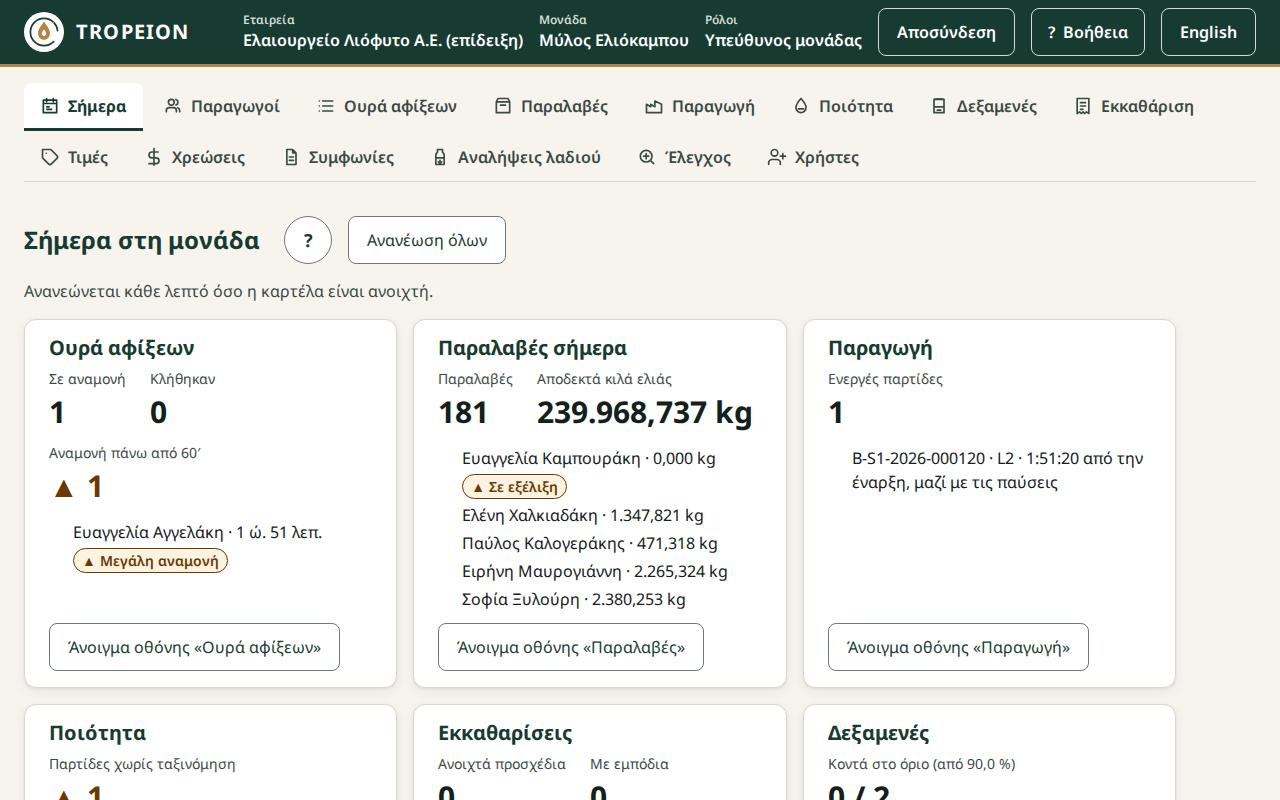
Η οθόνη Σήμερα δείχνει με μια ματιά τι γίνεται τώρα στην επιλεγμένη μονάδα. Κάθε πλακίδιο έχει έναν αριθμό, μια σύντομη λίστα και ένα κουμπί που ανοίγει τη σχετική οθόνη. Το Σήμερα μόνο δείχνει. Η δουλειά γίνεται στην οθόνη που ανοίγει το πλακίδιο.
Είναι η πρώτη οθόνη μετά τη σύνδεση για τον Υπεύθυνο μονάδας, τον Κεντρικό διευθυντή, το Λογιστήριο και τον Ελεγκτή (μόνο ανάγνωση).
Ποιος το βλέπει
Κάθε ρόλος εκτός από την Οθόνη αναμονής (μόνο προβολή) και τον Διαχειριστή πλατφόρμας (ένταξη πελατών). Κάθε ρόλος βλέπει μόνο τα πλακίδια των οθονών που μπορεί να ανοίξει.
Τα πλακίδια
- Ουρά αφίξεων: πόσοι περιμένουν, πόσοι κλήθηκαν, πόσοι περιμένουν πάνω από το όριο της μονάδας (συνήθως 60 λεπτά), με τα ονόματα και την αναμονή των πρώτων.
- Παραλαβές σήμερα: πόσες παραλαβές έγιναν σήμερα και τα αποδεκτά κιλά ελιάς. Οι ακυρωμένες δεν μετράνε.
- Παραγωγή: οι ενεργές παρτίδες και όσες είναι σε παύση, με τη γραμμή και τον χρόνο από την έναρξη, μαζί με τις παύσεις.
- Ποιότητα: οι παρτίδες που περιμένουν ταξινόμηση.
- Εκκαθαρίσεις: τα ανοιχτά προσχέδια και πόσα έχουν εμπόδια.
- Δεξαμενές: οι δεξαμενές κοντά στο όριο χωρητικότητας, με το ποσοστό πλήρωσης.
- Τελευταίες ενέργειες: οι 5 τελευταίες ενέργειες του Ελέγχου.
Το σημάδι ▲ δείχνει κάτι που θέλει προσοχή.
Ανανέωση και μηνύματα
- Τα στοιχεία ανανεώνονται κάθε λεπτό όσο η καρτέλα είναι ανοιχτή. Όταν είναι κρυμμένη, η ανανέωση σταματά και γίνεται αμέσως μόλις επιστρέψετε. Το Ανανέωση όλων τα φορτώνει τώρα.
- Κάθε πλακίδιο φορτώνει μόνο του. Αν ένα αποτύχει, γράφει «Τα στοιχεία δεν φορτώθηκαν. Δοκιμάστε ξανά.» και τα άλλα μένουν. Πατήστε Νέα φόρτωση στο πλακίδιο.
- «Εμφανίζονται τα στοιχεία των …»: η τελευταία ανανέωση απέτυχε και βλέπετε τα στοιχεία εκείνης της ώρας.
- «Μερική εικόνα: εμφανίζονται μόνο τα πρώτα αποτελέσματα.»: ανοίξτε την οθόνη για όλη τη λίστα.
Παράδειγμα
Στις 17:00 ο Υπεύθυνος μονάδας βλέπει στο πλακίδιο Εκκαθαρίσεις 3 ανοιχτά προσχέδια, 1 με εμπόδια, και στο Ποιότητα 1 παρτίδα που περιμένει ταξινόμηση. Συμπεραίνει ότι το εμπόδιο είναι μάλλον η ταξινόμηση. Ανοίγει την Εκκαθάριση με το φίλτρο Με εμπόδια για να το επιβεβαιώσει και ειδοποιεί τον Υπεύθυνο ποιότητας.
Συνηθισμένα λάθη
- «Λείπει ένα πλακίδιο.» Ο ρόλος σας δεν βλέπει εκείνη την οθόνη. Για παράδειγμα, ο Ταμίας δεν έχει πλακίδιο Ουράς.
- «Τα νούμερα είναι άλλης μονάδας.» Το Σήμερα δείχνει μόνο την επιλεγμένη μονάδα. Αλλάξτε τη στο «Πλαίσιο εργασίας».
Σύνδεσμοι
Ένταξη νέου ελαιοτριβείου
Τι είναι
Η ένταξη δημιουργεί την εταιρεία σας στο TROPEION από ένα αρχείο Excel, το πρότυπο ένταξης. Την κάνει το προσωπικό του TROPEION με τον ρόλο Διαχειριστής πλατφόρμας (ένταξη πελατών). Ο ρόλος αυτός δεν βλέπει δεδομένα κανενός ελαιοτριβείου. Εσείς, ως ιδιοκτήτης, συμπληρώνετε ή ελέγχετε τα στοιχεία του αρχείου.
Τι περιέχει το αρχείο
Ένα φύλλο για κάθε ενότητα:
- η εταιρεία και οι μονάδες (ελαιοτριβεία)·
- οι χρήστες, με ρόλο, εύρος (
siteήtenant) και κωδικό ελαιοτριβείου· - οι γραμμές παραγωγής και οι δεξαμενές, με χωρητικότητα σε kg·
- οι κατηγορίες ποιότητας και πιστοποίησης, οι ποικιλίες·
- τα είδη εργαστηριακών μετρήσεων, μετρήσεων παραγωγής και υποπροϊόντων·
- οι τιμές λαδιού·
- οι παραγωγοί και οι συμφωνίες τους.
Το αρχείο δεν έχει φύλλο για πρότυπους όρους μονάδας ή για πρόσθετες χρεώσεις. Αυτά τα ορίζετε μετά, στις οθόνες Συμφωνίες και Χρεώσεις, πριν από την πρώτη παραλαβή.
Τι πρέπει να ξέρει ο ιδιοκτήτης
- Πολλοί ρόλοι για έναν άνθρωπο: γράψτε πολλές γραμμές με το ίδιο email στο φύλλο Users. Γίνονται ένας χρήστης, με όλους αυτούς τους ρόλους, και μία πρόσκληση.
- Ο ρόλος ποιότητας για τον ιδιοκτήτη: αν κάνετε εσείς την ταξινόμηση, βάλτε δύο γραμμές: Κεντρικός διευθυντής με εύρος
tenant, και Υπεύθυνος ποιότητας με εύροςsiteκαι τον κωδικό του ελαιοτριβείου. Αργότερα δεν μπορείτε να τον δώσετε στον εαυτό σας. - Τίποτα δεν δημιουργείται πριν από την επιβεβαίωση. Ο διακομιστής ελέγχει το αρχείο και δείχνει προεπισκόπηση με κάθε σφάλμα και προειδοποίηση. Τα σφάλματα πρέπει να διορθωθούν. Οι προειδοποιήσεις, π.χ. ΑΦΜ με λάθος ψηφίο ελέγχου, δεν εμποδίζουν, αλλά ελέγξτε τες.
- Η επιβεβαίωση ζητά νέα σύνδεση από τον Διαχειριστή πλατφόρμας. Μια ελεγμένη παρτίδα που δεν επιβεβαιώνεται απορρίπτεται μόνη της μετά από 72 ώρες.
- Προσκλήσεις: κάθε χρήστης παίρνει email και ορίζει μόνος του τον κωδικό του. Κανείς δεν ορίζει κωδικό για άλλον.
- Μόνο για νέο πελάτη. Το πρότυπο δεν ενημερώνει εταιρεία που υπάρχει ήδη. Μετά την ένταξη οι αλλαγές γίνονται από τις οθόνες σας, π.χ. οι χρήστες από τους Χρήστες.
Παράδειγμα: μικρό ελαιοτριβείο με 3 ανθρώπους
Στο φύλλο Users:
| Ρόλος | Εύρος | Κωδικός ελαιοτριβείου | |
|---|---|---|---|
| ιδιοκτήτης | Κεντρικός διευθυντής | tenant | (κενό) |
| ιδιοκτήτης | Υπεύθυνος ποιότητας | site | ο κωδικός της μονάδας |
| γκισέ | Υπάλληλος παραλαβής | site | ο κωδικός της μονάδας |
| γκισέ | Ταμίας και εκκαθαρίσεις | site | ο κωδικός της μονάδας |
| μηχανή | Χειριστής παραγωγής | site | ο κωδικός της μονάδας |
| μηχανή | Χειριστής αποθήκης και δεξαμενών | site | ο κωδικός της μονάδας |
Έξι γραμμές, τρεις χρήστες, τρεις προσκλήσεις. Στη στήλη Ρόλος γράφεται ο κωδικός του ρόλου που δίνει η βοήθεια Ένταξη νέου πελάτη.
Συνηθισμένα λάθη
- Παλιό πρότυπο. Αρχείο από παλαιότερο πρότυπο απορρίπτεται ολόκληρο. Κατεβάζετε πάντα το τρέχον.
- Χρήστης χωρίς email. Δεν μπορεί να προσκληθεί.
- Εύρος και κωδικός ελαιοτριβείου. Με
tenantο κωδικός μένει κενός. Μεsiteείναι υποχρεωτικός. - Ξεχασμένοι πρότυποι όροι. Χωρίς αυτούς, η πρώτη παραλαβή νέου παραγωγού δεν ξεκινά.
Σύνδεσμοι
Τεστ αυτοαξιολόγησης
- Η συμφωνία είναι «Ποσοστό σε λάδι 10%». Χρειάζεται ημερήσια τιμή για να οριστικοποιηθεί η εκκαθάριση;
- Ορίσατε νέους πρότυπους όρους. Άλλαξαν οι συμφωνίες των παραγωγών που ήδη έχετε;
- Ποιος γράφει τα τεμάχια μιας χρέωσης «ανά τεμάχιο»;
- Ζητά νέα σύνδεση η οριστικοποίηση εκκαθάρισης; Ο αντιλογισμός;
- Μικτό 180 kg, τιμή €6,00/kg, χρέωση άπαξ €20,00. Πόσα κιλά λαδιού αφαιρούνται για τη χρέωση;
- Μπορεί ο Υπεύθυνος μονάδας να δώσει τον ρόλο Λογιστήριο;
- Το σημείωμα εκκαθάρισης είναι τιμολόγιο;
Απαντήσεις:
- Ναι. Η τιμή χρειάζεται σε κάθε γραμμή, όποιος κι αν είναι ο τύπος αμοιβής.
- Όχι. Χρειάζεται Εφαρμογή σε όσους ακολουθούν τους πρότυπους όρους. Όσοι έχουν δικούς τους όρους δεν αλλάζουν ποτέ από εκεί.
- Ο Ταμίας και εκκαθαρίσεις (ή ο διευθυντής), μέσα στο προσχέδιο εκκαθάρισης.
- Η οριστικοποίηση όχι. Ο αντιλογισμός ναι.
- 3,333 kg (20,00 ÷ 6,00 = 3,3333…, με αποκοπή).
- Όχι. Μόνο ο Κεντρικός διευθυντής δίνει ρόλους εταιρείας.
- Όχι. «Δεν αποτελεί φορολογικό παραστατικό». Για τα φορολογικά ρωτήστε τον λογιστή σας.