Παραγωγοί: αναζήτηση, στοιχεία και νέος παραγωγός
Ποιος ρόλος τι κάνει εδώ
| Ρόλος | Τι μπορεί να κάνει εδώ |
|---|---|
| Υπάλληλος παραλαβής | αναζητά παραγωγούς, βλέπει τα στοιχεία παραγωγού, καταχωρίζει νέο παραγωγό, αλλάζει τα στοιχεία επικοινωνίας, τη διεύθυνση, τη ΔΟΥ και το καθεστώς ΦΠΑ ενός παραγωγού |
| Χειριστής παραγωγής | αναζητά παραγωγούς, βλέπει τα στοιχεία παραγωγού, καταχωρίζει νέο παραγωγό, αλλάζει τα στοιχεία επικοινωνίας, τη διεύθυνση, τη ΔΟΥ και το καθεστώς ΦΠΑ ενός παραγωγού |
| Υπεύθυνος ποιότητας | αναζητά παραγωγούς, βλέπει τα στοιχεία παραγωγού, καταχωρίζει νέο παραγωγό, αλλάζει τα στοιχεία επικοινωνίας, τη διεύθυνση, τη ΔΟΥ και το καθεστώς ΦΠΑ ενός παραγωγού |
| Χειριστής αποθήκης και δεξαμενών | αναζητά παραγωγούς, βλέπει τα στοιχεία παραγωγού, καταχωρίζει νέο παραγωγό, αλλάζει τα στοιχεία επικοινωνίας, τη διεύθυνση, τη ΔΟΥ και το καθεστώς ΦΠΑ ενός παραγωγού |
| Ταμίας και εκκαθαρίσεις | αναζητά παραγωγούς, βλέπει τα στοιχεία παραγωγού, καταχωρίζει νέο παραγωγό, αλλάζει τα στοιχεία επικοινωνίας, τη διεύθυνση, τη ΔΟΥ και το καθεστώς ΦΠΑ ενός παραγωγού |
| Υπεύθυνος μονάδας | αναζητά παραγωγούς, βλέπει τα στοιχεία παραγωγού, καταχωρίζει νέο παραγωγό, αλλάζει τα στοιχεία επικοινωνίας, τη διεύθυνση, τη ΔΟΥ και το καθεστώς ΦΠΑ ενός παραγωγού |
| Κεντρικός διευθυντής | αναζητά παραγωγούς, βλέπει τα στοιχεία παραγωγού, καταχωρίζει νέο παραγωγό, αλλάζει τα στοιχεία επικοινωνίας, τη διεύθυνση, τη ΔΟΥ και το καθεστώς ΦΠΑ ενός παραγωγού |
| Λογιστήριο | αναζητά παραγωγούς, βλέπει τα στοιχεία παραγωγού, καταχωρίζει νέο παραγωγό, αλλάζει τα στοιχεία επικοινωνίας, τη διεύθυνση, τη ΔΟΥ και το καθεστώς ΦΠΑ ενός παραγωγού |
| Ελεγκτής (μόνο ανάγνωση) | αναζητά παραγωγούς, βλέπει τα στοιχεία παραγωγού |
Σε τι χρησιμεύει
Με την οθόνη Παραγωγοί βρίσκετε γρήγορα έναν παραγωγό και βλέπετε τα βασικά του στοιχεία: τον αριθμό παραγωγού, το ονοματεπώνυμο, το ΑΦΜ και την κατάστασή του. Η ίδια αναζήτηση υπάρχει και μέσα στα παράθυρα Νέα άφιξη χωρίς ραντεβού και Νέο ραντεβού της ουράς αφίξεων. Ό,τι μάθετε εδώ ισχύει και εκεί.
Στην οθόνη Παραγωγοί η επιλογή ενός παραγωγού απλώς εμφανίζει τα στοιχεία του: επικοινωνία, διεύθυνση, ΔΟΥ και καθεστώς ΦΠΑ. Δεν τον βάζει στην ουρά και δεν αλλάζει τίποτα. Με το Επεξεργασία στοιχείων διορθώνετε αυτά τα στοιχεία (δείτε Στοιχεία παραγωγού και επεξεργασία).
Πάνω από την αναζήτηση, το Νέος παραγωγός ανοίγει τη φόρμα καταχώρισης (δείτε Νέος παραγωγός παρακάτω).
Ποιος τη βλέπει
Η οθόνη ανοίγει για όλους τους συνδεδεμένους χρήστες, εκτός από τους ρόλους «Οθόνη αναμονής (μόνο προβολή)» και «Διαχειριστής πλατφόρμας (ένταξη πελατών)». Αν ο ρόλος σας δεν επιτρέπει αναζήτηση παραγωγών στη μονάδα, θα δείτε σχετικό μήνυμα. Το ΑΦΜ εμφανίζεται μόνο σε όσους έχουν δικαίωμα να το βλέπουν.
Το Νέος παραγωγός εμφανίζεται σε όλους τους ρόλους που βλέπουν την οθόνη, εκτός από τον Ελεγκτή (μόνο ανάγνωση). Η υπηρεσία αρνείται επίσης την καταχώριση από ρόλο χωρίς δικαίωμα, ό,τι κι αν δείχνει η οθόνη.
Τα Στοιχεία παραγωγού (επικοινωνία, διεύθυνση, ΔΟΥ, καθεστώς ΦΠΑ) τα βλέπουν όσοι βλέπουν και το ΑΦΜ, μαζί και ο Ελεγκτής (μόνο ανάγνωση). Το Επεξεργασία στοιχείων εμφανίζεται στους ίδιους ρόλους με το Νέος παραγωγός: σε όλους εκτός από τον Ελεγκτή. Η υπηρεσία αρνείται την αλλαγή από ρόλο χωρίς δικαίωμα, ό,τι κι αν δείχνει η οθόνη.
Τα Αγροτεμάχια και τον χάρτη τους τα βλέπουν όλοι όσοι βλέπουν τα στοιχεία του παραγωγού, μαζί και ο Ελεγκτής. Το Νέο αγροτεμάχιο, η επεξεργασία και η απενεργοποίηση εμφανίζονται στους ίδιους ρόλους με το Επεξεργασία στοιχείων.
Περιήγηση στην οθόνη
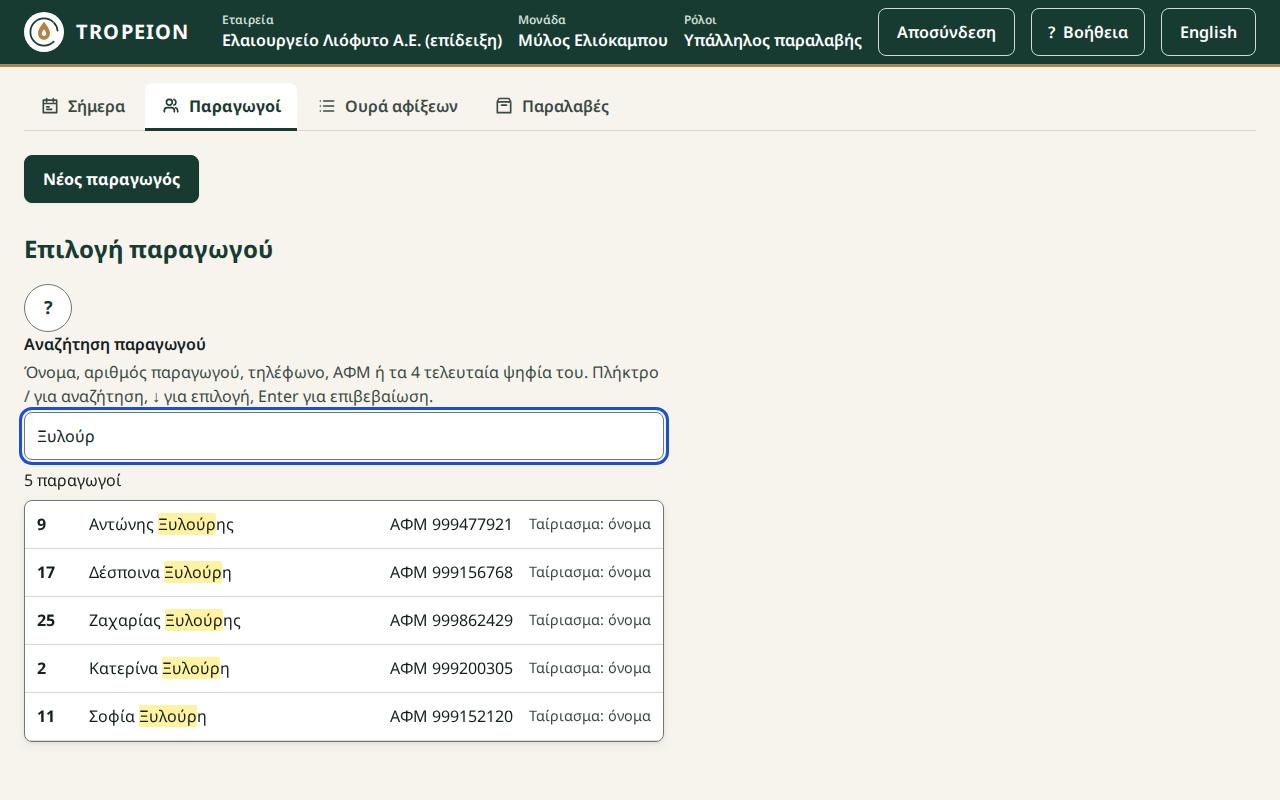
- Επιλογή παραγωγού: ο τίτλος της οθόνης.
- Αναζήτηση παραγωγού: το πεδίο όπου γράφετε. Από κάτω υπάρχει η οδηγία «Όνομα, αριθμός παραγωγού, τηλέφωνο, ΑΦΜ ή τα 4 τελευταία ψηφία του. Πλήκτρο / για αναζήτηση, ↓ για επιλογή, Enter για επιβεβαίωση.».
- Κάτω από το πεδίο φαίνεται πόσοι παραγωγοί βρέθηκαν, για παράδειγμα «3 παραγωγοί».
- Λίστα αποτελεσμάτων: σε κάθε γραμμή ο αριθμός παραγωγού, το όνομα, το ΑΦΜ, η κατάσταση αν δεν είναι ενεργός («Ανενεργός» ή «Προσωρινός») και το «Ταίριασμα».
Πώς ψάχνετε
- Πατήστε μέσα στο πεδίο Αναζήτηση παραγωγού. Αν δεν γράφετε σε άλλο πεδίο, αρκεί και το πλήκτρο
/. - Γράψτε ένα από τα εξής:
- μέρος του ονόματος, για παράδειγμα
Παπα(τόνοι και κεφαλαία δεν παίζουν ρόλο), - τον αριθμό παραγωγού,
- το τηλέφωνο,
- ολόκληρο το ΑΦΜ (9 ψηφία),
- τα 4 τελευταία ψηφία του ΑΦΜ.
- μέρος του ονόματος, για παράδειγμα
- Η αναζήτηση ξεκινά μόλις σταματήσετε για λίγο να γράφετε. Χρειάζονται τουλάχιστον 2 χαρακτήρες. Εξαίρεση είναι ένα μόνο ψηφίο, που ψάχνει ακριβώς αυτόν τον αριθμό παραγωγού.
- Αν η απάντηση αργεί, βλέπετε «Αναζήτηση…».
Το κομμάτι του ονόματος που ταιριάζει με όσα γράψατε εμφανίζεται τονισμένο. Η ένδειξη «Ταίριασμα» δείχνει τον πιθανό λόγο που βρέθηκε ο παραγωγός: «ακριβής ΑΦΜ», «αριθμός παραγωγού», «λήξη ΑΦΜ», «τηλέφωνο» ή «όνομα». Είναι μόνο βοήθημα. Πριν επιλέξετε, ελέγξτε πάντα τον αριθμό και το όνομα.
Εμφανίζονται το πολύ 20 αποτελέσματα. Αν υπάρχουν περισσότερα, βλέπετε «Εμφανίζονται οι πρώτοι 20· πληκτρολογήστε περισσότερα για να περιορίσετε τα αποτελέσματα.».
Πώς επιλέγετε παραγωγό
Με το ποντίκι ή την αφή: πατήστε τη γραμμή του παραγωγού.
Με το πληκτρολόγιο:
- Με το ↓ ή το ↑ μετακινείστε στη λίστα. Το Home πηγαίνει στο πρώτο αποτέλεσμα και το End στο τελευταίο.
- Πατήστε Enter για να επιλέξετε τον τονισμένο παραγωγό. Αν δεν έχετε τονίσει κανέναν, το Enter δεν κάνει τίποτα.
- Το Esc κλείνει τη λίστα. Ένα δεύτερο Esc σβήνει το κείμενο.
Αν πατήσετε Enter ενώ τα αποτελέσματα αφορούν παλαιότερο κείμενο, βλέπετε «Αναμονή για τα νέα αποτελέσματα…». Περιμένετε να ενημερωθεί η λίστα και πατήστε ξανά.
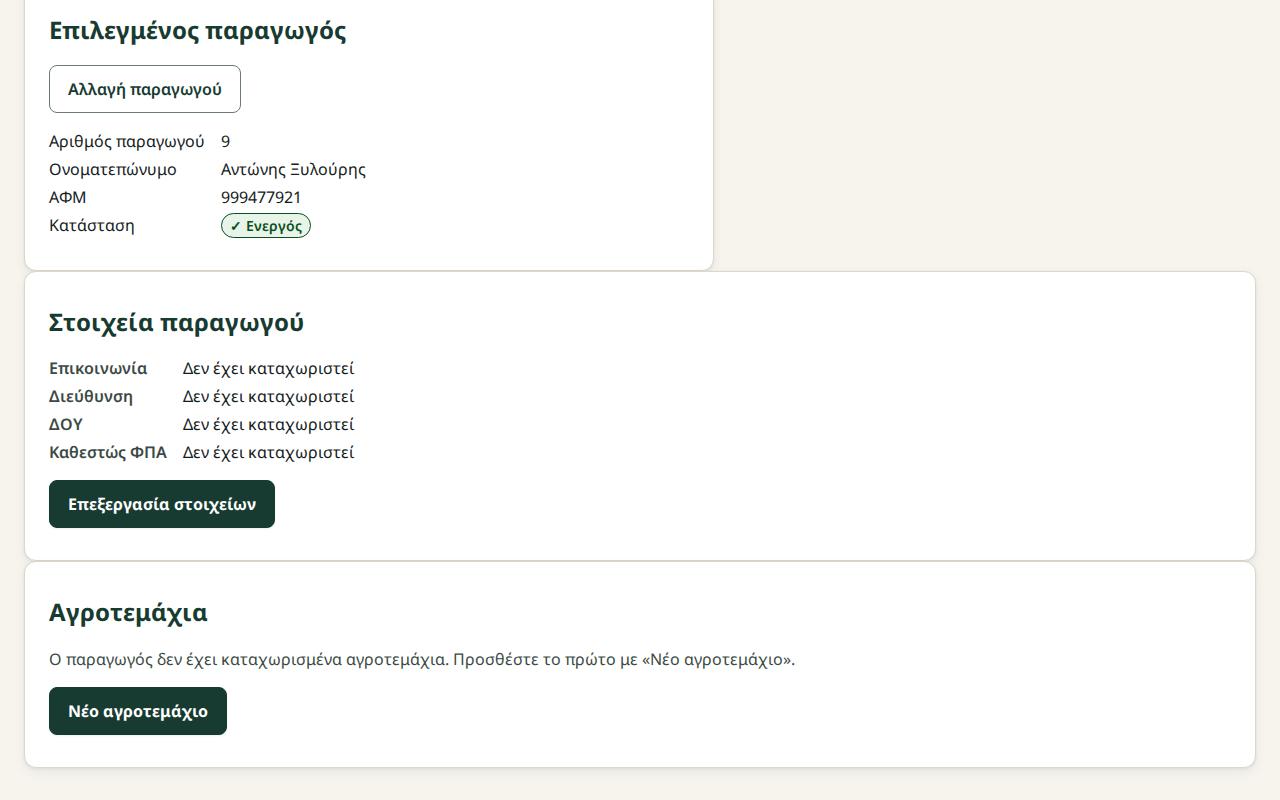
Μετά την επιλογή εμφανίζεται η ενότητα Επιλεγμένος παραγωγός με τα στοιχεία Αριθμός παραγωγού, Ονοματεπώνυμο, ΑΦΜ (αν έχετε δικαίωμα να το βλέπετε) και Κατάσταση.
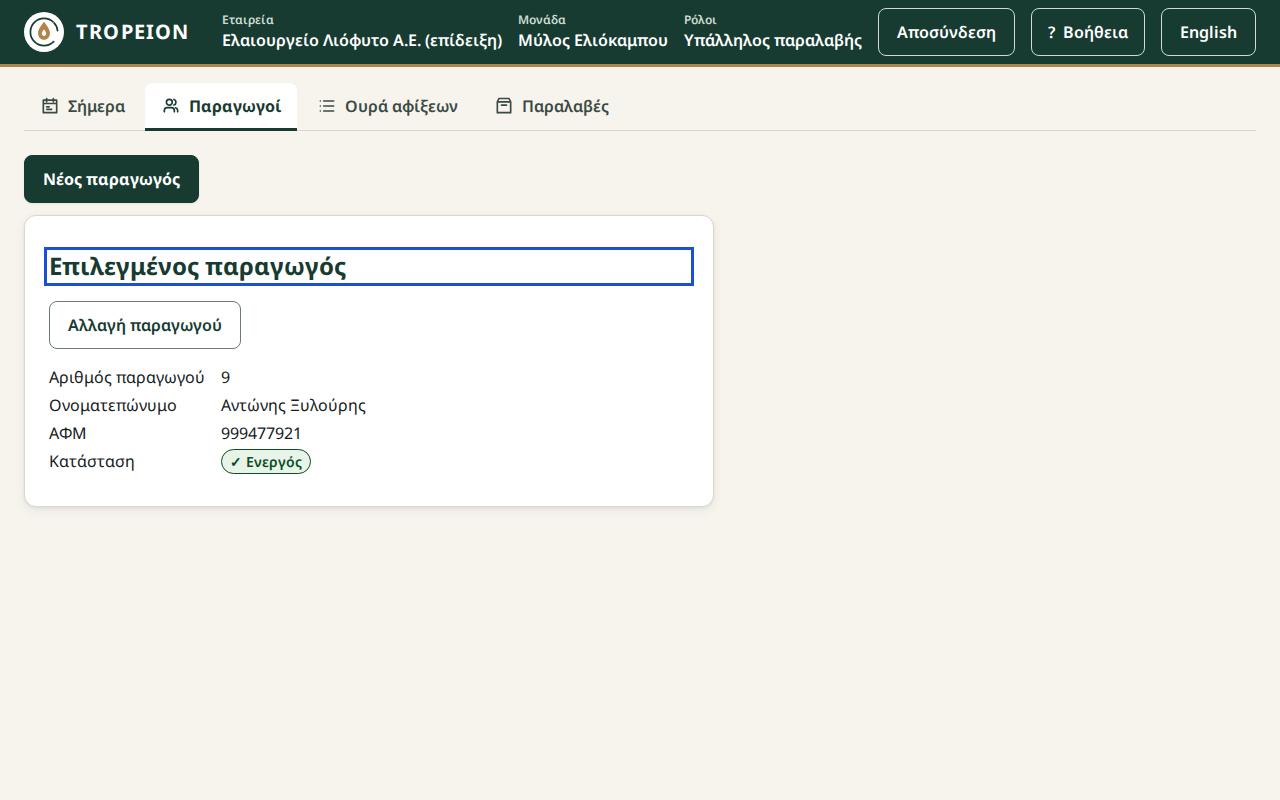
Για να διαλέξετε άλλον παραγωγό, πατήστε Αλλαγή παραγωγού. Η αναζήτηση ανοίγει ξανά.
Στοιχεία παραγωγού και επεξεργασία
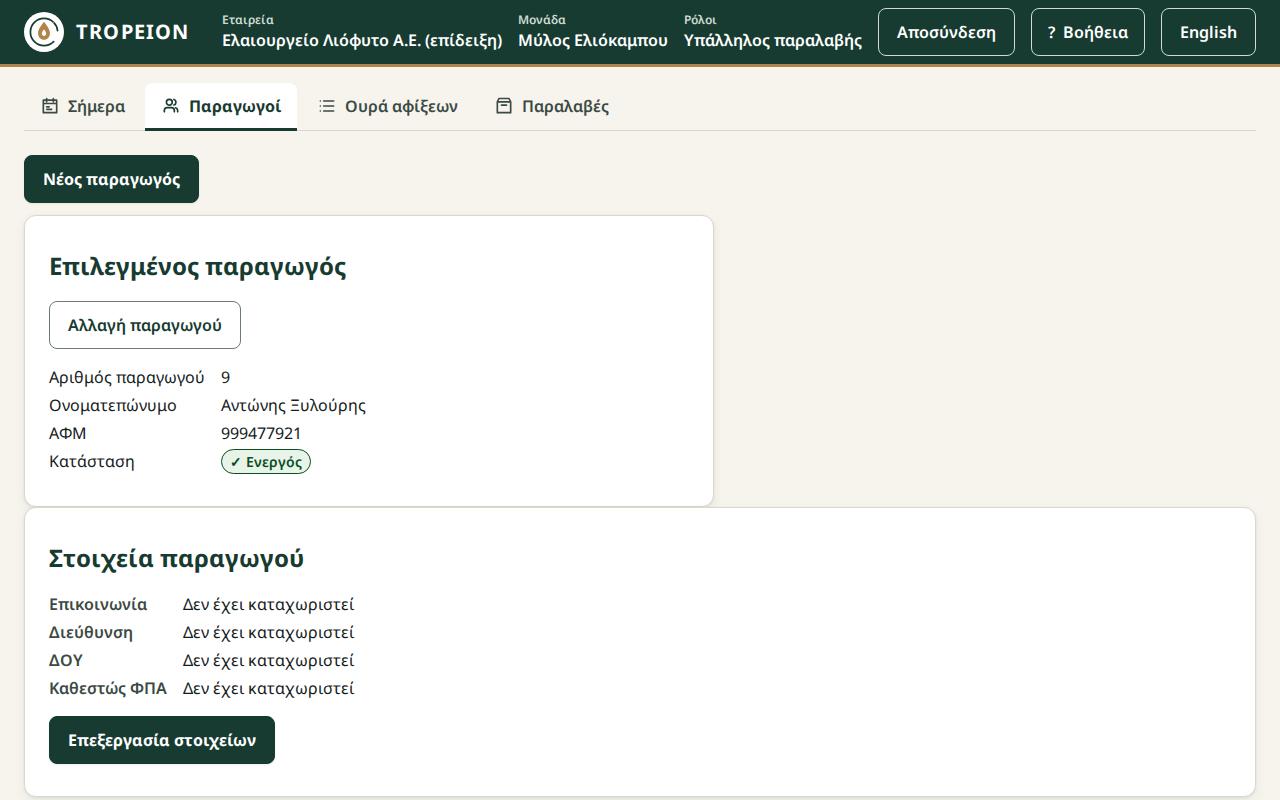
Κάτω από τον Επιλεγμένο παραγωγό εμφανίζεται η ενότητα Στοιχεία παραγωγού:
- τα τηλέφωνα και τα email, το καθένα με το είδος του (Κινητό, Email),
- η Διεύθυνση: οδός, ταχυδρομικός κώδικας και πόλη ή χωριό,
- η ΔΟΥ,
- το Καθεστώς ΦΠΑ: «Ειδικό καθεστώς αγροτών» ή «Κανονικό καθεστώς».
Ό,τι δεν έχει καταχωριστεί γράφει «Δεν έχει καταχωριστεί». Το καθεστώς ΦΠΑ καταγράφεται μόνο: δεν αλλάζει τιμές, εκκαθαρίσεις ή παραστατικά.
Για να αλλάξετε τα στοιχεία:
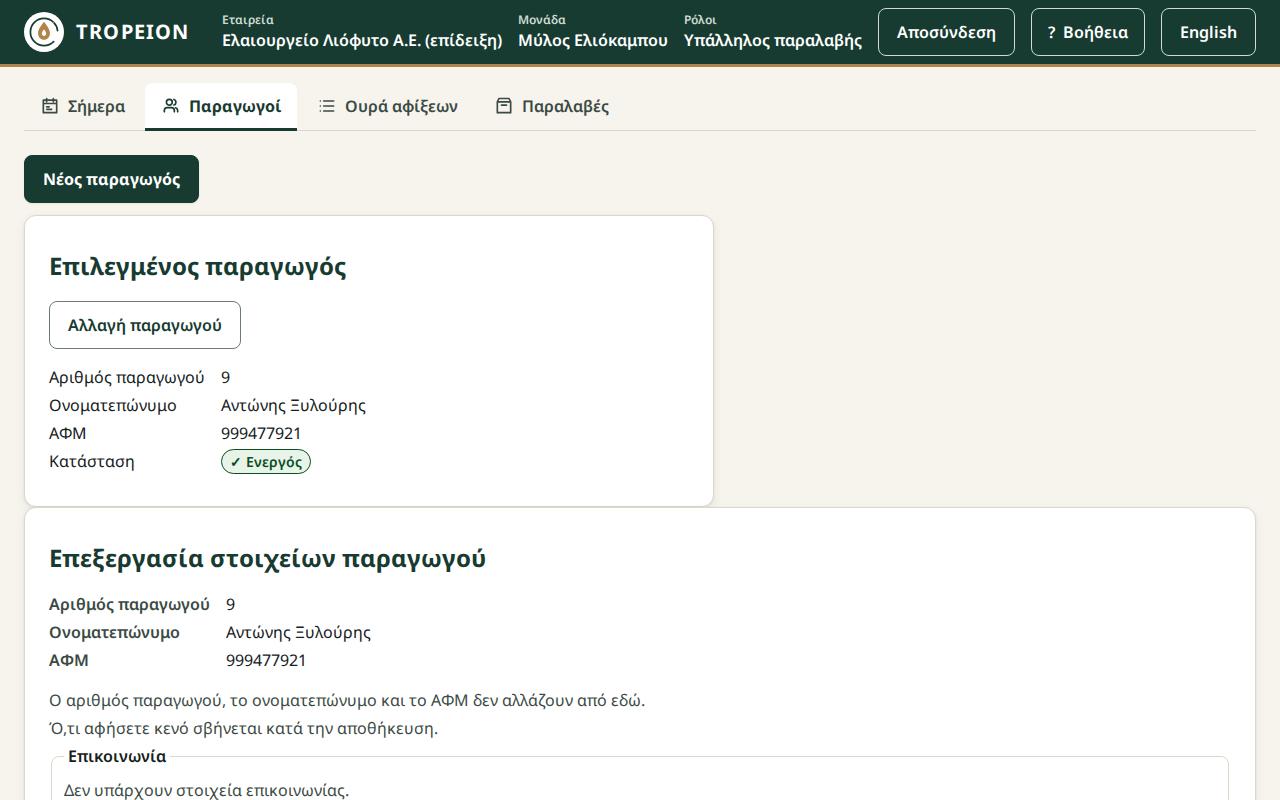
- Πατήστε Επεξεργασία στοιχείων. Ανοίγει η φόρμα Επεξεργασία στοιχείων παραγωγού.
- Πάνω φαίνονται ο αριθμός παραγωγού, το ονοματεπώνυμο και το ΑΦΜ, μόνο για ανάγνωση. Αυτά δεν αλλάζουν από εδώ.
- Στην Επικοινωνία, για κάθε γραμμή διαλέξτε Κινητό ή Email και γράψτε την τιμή. Το Προσθήκη τηλεφώνου ή email προσθέτει γραμμή (έως 10). Το Αφαίρεση επικοινωνίας αφαιρεί τη γραμμή. Η πρώτη γραμμή είναι η προτιμώμενη.
- Στη Διεύθυνση γράψτε Οδός και αριθμός, Ταχυδρομικός κώδικας (ακριβώς 5 ψηφία) και Πόλη ή χωριό. Η πόλη χρειάζεται αν γράψετε οδό ή ταχυδρομικό κώδικα.
- Γράψτε τη ΔΟΥ και διαλέξτε Καθεστώς ΦΠΑ, αν τα ξέρετε.
- Πατήστε Αποθήκευση στοιχείων παραγωγού ή Enter. Βλέπετε «Τα στοιχεία του παραγωγού αποθηκεύτηκαν.» και τα στοιχεία όπως τα διάβασε ξανά η υπηρεσία.
Προσοχή: Η αποθήκευση αντικαθιστά όλα τα στοιχεία. Ό,τι αφήσετε κενό σβήνεται, και μια γραμμή επικοινωνίας που αφαιρέσατε ή αφήσατε κενή δεν κρατιέται.
Μηνύματα της φόρμας και τι κάνετε:
- «Η αποθήκευση θα αφαιρέσει την επαφή WhatsApp (δεν υποστηρίζεται πια).»: ο παραγωγός έχει παλιά επαφή WhatsApp. Δεν εμφανίζεται στις γραμμές και φεύγει με την αποθήκευση. Δεν μπορεί να ξαναμπεί. Αν ο αριθμός είναι και κινητό, προσθέστε τον ως Κινητό.
- Μήνυμα κάτω από ένα πεδίο, π.χ. «Ο ταχυδρομικός κώδικας έχει ακριβώς 5 ψηφία.» ή «Το email δεν είναι έγκυρο.»: ο κέρσορας πηγαίνει στο πρώτο λάθος. Διορθώστε και πατήστε ξανά. Δεν αποθηκεύτηκε τίποτα.
- «Κάποιος άλλος άλλαξε τα στοιχεία αυτού του παραγωγού στο μεταξύ…»: οι αλλαγές σας δεν αποθηκεύτηκαν. Όσα γράψατε μένουν στη φόρμα για να τα δείτε. Πατήστε Φόρτωση των τρεχόντων στοιχείων, ελέγξτε τι άλλαξε και κάντε ξανά την αλλαγή.
- «Ο ρόλος σας δεν επιτρέπει την αλλαγή στοιχείων παραγωγού.»: ο ρόλος σας δεν το επιτρέπει. Δεν αποθηκεύτηκε τίποτα.
- «Χωρίς σύνδεση: οι αλλαγές δεν αποθηκεύτηκαν ακόμη…» ή «Η αποθήκευση δεν είναι προσωρινά διαθέσιμη…»: όσα γράψατε κρατιούνται. Πατήστε ξανά Αποθήκευση στοιχείων παραγωγού. Δεν αποθηκεύονται ποτέ δύο φορές.
Το Ακύρωση χωρίς αλλαγές κλείνει τη φόρμα χωρίς να αποθηκεύσει τίποτα.
Αγροτεμάχια
Κάτω από τα Στοιχεία παραγωγού εμφανίζεται η ενότητα Αγροτεμάχια: τα χωράφια (ελαιώνες) του παραγωγού. Πρώτα τα ενεργά. Για κάθε αγροτεμάχιο ο πίνακας δείχνει:
- ΚΑΕΚ – ονομασία: ο κωδικός του Κτηματολογίου ή/και η ονομασία που του δίνει ο παραγωγός, και «με σχήμα στον χάρτη» όταν υπάρχει σχήμα,
- Έκταση σε στρέμματα και τετραγωνικά μέτρα, για παράδειγμα «12,5 στρ. (12.500 m²)»,
- Ποικιλία, Δέντρα και Κατάσταση («Ενεργό» ή «Ανενεργό»).
Ο Χάρτης ενεργών αγροτεμαχίων δείχνει τα σχήματα πάνω σε χάρτη της Ελλάδας. Ο χάρτης φιλοξενείται από εμάς: κανένας τρίτος δεν βλέπει ποια περιοχή κοιτάτε. Με + και − μεγεθύνετε ή σμικρύνετε, με το Εστίαση στα αγροτεμάχια επιστρέφετε στα χωράφια. Κάτω δεξιά φαίνεται η αναφορά «© OpenStreetMap contributors». Ο χάρτης είναι βοήθημα: όλα τα στοιχεία είναι και στον πίνακα.
Για νέο αγροτεμάχιο ή αλλαγή:
- Πατήστε Νέο αγροτεμάχιο, ή Επεξεργασία … στη γραμμή του αγροτεμαχίου.
- Γράψτε τον ΚΑΕΚ (Κτηματολόγιο) ή μια Ονομασία: χρειάζεται τουλάχιστον ένα από τα δύο. Τα κενά του ΚΑΕΚ αφαιρούνται.
- Γράψτε την Έκταση σε στρέμματα, για παράδειγμα
12,5. Από κάτω βλέπετε «Θα αποθηκευτεί: 12,5 στρ. (12.500 m²)». 1 στρέμμα = 1.000 m². - Διαλέξτε Ποικιλία και γράψτε τον Αριθμό δέντρων, αν τα ξέρετε.
- Πατήστε Καταχώριση αγροτεμαχίου ή Αποθήκευση αλλαγών αγροτεμαχίου.
Το σχήμα δεν σχεδιάζεται εδώ: έρχεται μόνο από εισαγωγή αρχείου (ΚΥΔ/ΟΣΔΕ). Στην επεξεργασία το υπάρχον σχήμα φαίνεται στον χάρτη και μένει όπως είναι.
Προσοχή: Η αποθήκευση αντικαθιστά όλα τα στοιχεία του αγροτεμαχίου. Ό,τι αφήσετε κενό σβήνεται.
Το Απενεργοποίηση … κρύβει το αγροτεμάχιο από την παραλαβή. Δεν σβήνεται: μένει στις παρτίδες που το αναφέρουν και ξαναγίνεται ενεργό με Επανενεργοποίηση ….
Μηνύματα και τι κάνετε:
- «Προσοχή: ο ΚΑΕΚ δεν έχει τη συνηθισμένη μορφή…»: αποθηκεύτηκε. Ελέγξτε τον ΚΑΕΚ με το έγγραφο του Κτηματολογίου και διορθώστε τον αν χρειάζεται.
- «Προσοχή: ο ίδιος ΚΑΕΚ υπάρχει και σε άλλον παραγωγό…»: αποθηκεύτηκε. Συμβαίνει σε συνιδιοκτησία ή μίσθωση. Αν είναι λάθος, διορθώστε τον ΚΑΕΚ.
- «Ο παραγωγός έχει ήδη αγροτεμάχιο με αυτόν τον ΚΑΕΚ.»: δεν αποθηκεύτηκε. Αν το υπάρχον είναι ανενεργό, πατήστε Επανενεργοποίηση … στο ίδιο μήνυμα.
- «Κάποιος άλλος άλλαξε το αγροτεμάχιο … στο μεταξύ.»: δεν αποθηκεύτηκε. Πατήστε Φόρτωση των τρεχόντων αγροτεμαχίων και κάντε ξανά την αλλαγή.
- «Ο χάρτης δεν είναι διαθέσιμος σε αυτή τη συσκευή.» ή «Ο χάρτης δεν φορτώθηκε.»: η συσκευή δεν υποστηρίζει τον χάρτη ή ο χάρτης δεν φορτώθηκε. Τα στοιχεία είναι όλα στον πίνακα.
Νέος παραγωγός
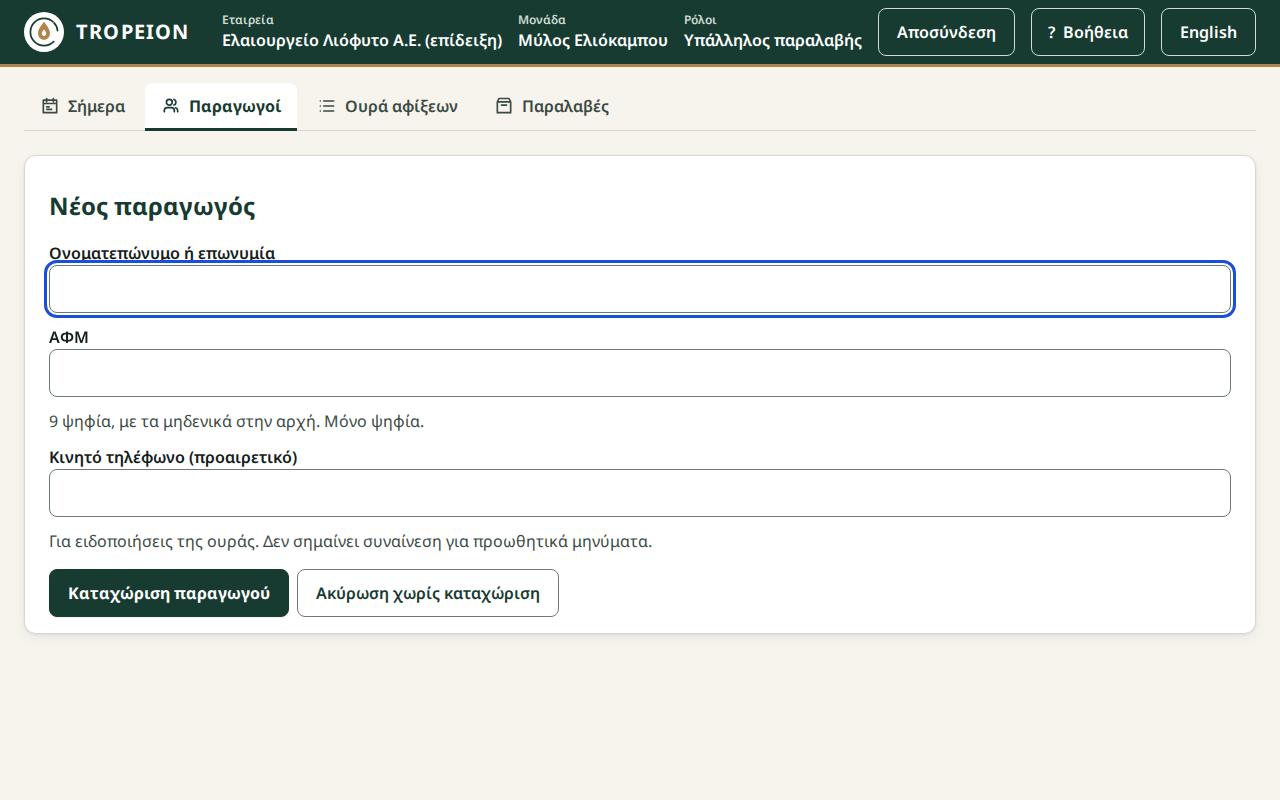
- Πατήστε Νέος παραγωγός. Η φόρμα ανοίγει με τον κέρσορα στο Ονοματεπώνυμο ή επωνυμία.
- Γράψτε το όνομα (2 έως 200 χαρακτήρες).
- Γράψτε το ΑΦΜ: ακριβώς 9 ψηφία, με τα μηδενικά στην αρχή. Ό,τι δεν είναι ψηφίο αφαιρείται καθώς γράφετε.
- Αν το έχετε, γράψτε το Κινητό τηλέφωνο. Χρησιμοποιείται για ειδοποιήσεις της ουράς και δεν σημαίνει συναίνεση για προωθητικά μηνύματα.
- Πατήστε Καταχώριση παραγωγού ή Enter.
Μετά την αποθήκευση βλέπετε «Ο παραγωγός καταχωρίστηκε» και «Καταχωρίστηκε με αριθμό παραγωγού …». Από κάτω εμφανίζονται ο αριθμός παραγωγού, το όνομα, το ΑΦΜ, η επικοινωνία και η κατάσταση, όπως τα διάβασε ξανά η υπηρεσία. Το Επιστροφή στην αναζήτηση παραγωγών σας γυρίζει στην αναζήτηση.
Προειδοποιήσεις και τι κάνετε:
- «Το ψηφίο ελέγχου του ΑΦΜ δεν ταιριάζει…»: το τελευταίο ψηφίο του ΑΦΜ δεν συμφωνεί με τα άλλα. Δεν έχει καταχωριστεί τίποτα ακόμη. Ελέγξτε τα ψηφία με το έγγραφο του παραγωγού. Αν το γράψατε λάθος, διορθώστε το και πατήστε ξανά Καταχώριση παραγωγού. Αν το ΑΦΜ είναι σωστό όπως είναι, πατήστε Καταχώριση παρ' όλα αυτά. Μετά την αποθήκευση βλέπετε «Καταχωρίστηκε με ΑΦΜ που δεν περνά τον έλεγχο ψηφίου ελέγχου.». Αν αλλάξετε το ΑΦΜ μετά την προειδοποίηση, αυτή φεύγει και ο έλεγχος γίνεται ξανά.
- «Υπάρχουν N άλλοι παραγωγοί με το ίδιο όνομα.» ή «…με το ίδιο τηλέφωνο.»: ο παραγωγός καταχωρίστηκε. Ελέγξτε ότι δεν είναι κάποιος που υπάρχει ήδη. Αν είναι, ενημερώστε τον Υπεύθυνο μονάδας.
- «Υπάρχει ήδη παραγωγός με αυτό το ΑΦΜ στην εταιρεία. Δεν καταχωρίστηκε.»: αναζητήστε τον παραγωγό με το ΑΦΜ και χρησιμοποιήστε τον υπάρχοντα.
- «Ο ρόλος σας δεν επιτρέπει την καταχώριση παραγωγών. Δεν καταχωρίστηκε.»: ο ρόλος σας δεν το επιτρέπει σε αυτή την εταιρεία.
- «Χωρίς σύνδεση: ο παραγωγός δεν καταχωρίστηκε ακόμη…» ή «Η καταχώριση δεν είναι προσωρινά διαθέσιμη…»: ό,τι γράψατε κρατιέται. Πατήστε ξανά Καταχώριση παραγωγού. Ο παραγωγός δεν καταχωρίζεται ποτέ δύο φορές.
- Μήνυμα κάτω από ένα πεδίο (π.χ. «Ο αριθμός τηλεφώνου δεν είναι έγκυρος.»): διορθώστε το πεδίο και πατήστε ξανά.
- «Ο παραγωγός καταχωρίστηκε, αλλά τα στοιχεία του δεν φορτώθηκαν.»: η καταχώριση έχει αποθηκευτεί. Πατήστε Ξαναφόρτωση στοιχείων παραγωγού.
Το Ακύρωση χωρίς καταχώριση κλείνει τη φόρμα χωρίς να καταχωρίσει τίποτα.
Μηνύματα και τι κάνετε
- «Κανένας παραγωγός δεν ταιριάζει με την αναζήτηση.» μαζί με «Δοκιμάστε τον αριθμό παραγωγού ή τα 4 τελευταία ψηφία του ΑΦΜ.»: ελέγξτε την ορθογραφία ή ψάξτε με αριθμό.
- «Η αναζήτηση δεν ήταν δυνατό να διαβαστεί. Αλλάξτε το κείμενο και δοκιμάστε ξανά.»: σβήστε ασυνήθιστα σύμβολα και ξαναγράψτε.
- «Δεν έχετε πρόσβαση στην αναζήτηση παραγωγών σε αυτή τη μονάδα. Επικοινωνήστε με τον διαχειριστή του ελαιοτριβείου σας.»: ελέγξτε ότι βρίσκεστε στη σωστή μονάδα. Αν ναι, ζητήστε πρόσβαση.
- «Η σύνδεσή σας έληξε. Συνδεθείτε ξανά.»: συνδεθείτε ξανά.
- «Η αναζήτηση παραγωγών δεν είναι προσωρινά διαθέσιμη.»: πατήστε Επανάληψη αναζήτησης. Αν εμφανίζεται «Κωδικός αναφοράς», σημειώστε τον για τον διαχειριστή.
- «Χωρίς σύνδεση: η αναζήτηση παραγωγών δεν είναι διαθέσιμη. Θα εκτελεστεί ξανά μόλις επανέλθει η σύνδεση.»: δεν χρειάζεται να κάνετε κάτι. Η αναζήτηση γίνεται μόνη της όταν επανέλθει η σύνδεση.
Σημείωση: Για την προστασία των προσωπικών δεδομένων, το σύστημα δεν κρατά όσα γράφετε στην αναζήτηση. Όταν φύγετε από τη σελίδα ή αλλάξετε μονάδα, το κείμενο και η επιλογή σβήνονται.
Συνηθισμένα λάθη
- Γράφετε μόνο ένα γράμμα και περιμένετε αποτελέσματα. Χρειάζονται τουλάχιστον 2 χαρακτήρες (εκτός από ένα ψηφίο).
- Βάζετε τελείες ή κενά μέσα στο ΑΦΜ. Γράψτε μόνο τα ψηφία.
- Επιλέγετε παραγωγό με το ίδιο όνομα χωρίς να ελέγξετε τον αριθμό παραγωγού.
- Καταχωρίζετε ξανά έναν παραγωγό που ήρθε πρώτα σε άλλη μονάδα. Ο παραγωγός ανήκει στην εταιρεία, όχι στη μονάδα: η αναζήτηση βρίσκει τους παραγωγούς όλης της εταιρείας, όποια μονάδα κι αν φαίνεται στο «Πλαίσιο εργασίας». Ψάξτε πρώτα με το ΑΦΜ.
Σχετικοί οδηγοί
- Καταχώριση νέου παραγωγού
- Αλλαγή στοιχείων παραγωγού
- Καταχώριση αγροτεμαχίου
- Παραγωγός χωρίς ραντεβού
- Καταχώριση νέου ραντεβού
- Ουρά αφίξεων